Jenis Jenis Virus Komputer Pada kesempatan ini kita akan
melihat sekilas beberapa jenis virus. Diantaranya : 1. Virus Boot Sector Virus
yang memakai bagian disk yang bernama boot sector atau boot record. Boot record
berisi informasi tentang OEM dan versinya, kapasitas disk, jumlah byte per
sector, jumlah sector per cluster, jumlah FAT, jumlah maksimum file pada root
directory, dan lain-lain Cara kerja virus boot sector secara ringkas adalah *
Boot record asli digantikan dengan Boot Record virus * Boot Record virus membelokkan
proses menuju Boot Record Asli. * Rutin Pembelok Interupsi dibaca. * Rutin
virus Resident dijalankan. Jika perintah interupsi system dijalankan, maka
interupsi yang telah dimanipulasi virus akan dijalankan 2. Virus File Virus
yang memanfaatkan file data/program. Secara kasar dapat dikelompokkan sebagai
berikut: a) Virus File Overwrite Virus ini akan menempelkan (menindih) seluruh
bagian programnya diawal file sehhingga bagian asli file akan hilang,
digantikan dengan program virus. Cara kerja dari virus File Overwriting ini
amatlah kasar dan sederhana, yaitu seluruh program virus di-copy-kan ke awal
file yang diinfeksi. Selesai! b) Virus File Non Overwrite Virus jenis ini
menempel pada file, namun tidak akan merusak file program yang diserangnya. Prinsip
kerjanya mirip dengan virus overwrite.hanya saja, ia tidak akan menindih file
asli, tapi menempelkan dirinya di awal file dan menggeser file asli sehingga
ukuran asli akan berubah. c) Virus File New File (WORM) Virus yang menggandakan
dalam dirinya tidak menempel pada file, tapi membuat copy programnya sendiri
dengan kriteria tertentu. Jenis yang ketiga ini sebetulnya tidak murni virus!
Karena ia tidak menempel dan tidak menginfeksi program. Kalaupun ia menempel,
dapat dipastikan tidak akan dapat bekerja sebagaimana mestinya. Sehingga file
yang sudah diinfeksi (kalau ada) tidak dapat menjadi file infector –file virus
yang mempunyai kemampuan menulari file lainnya-. Jenis ini sebenarnya adalah
WORM!. Tapi karena public sering menyebut dan menganggapnya sebagai virus
ya..sudah..daripada saya ngotot meluruskan salah kaprah dengan resiko
digebukin, saya ambil win-win solution dan memasukkannya sebagai salah satu
anggota keluarga virus dengan nama virus file new file. 3. Virus Macro Virus
jenis ini akan hidup dengan menempel pada file MS-Word atau Exel dengan
memanfaatkan fasilitas pemrograman VBA (visual basic for Application) yang ada
pada aplikasu Word atau Excel. Ada berbagai teknik infeksi virus macro seperti
berikut. Teknik Infeksi DOT Mengekspor data filenya ke suatu tempat khusus
dengan nama khusus Melakukan infeksi normal template dengan cara mengimpor file
khusus tersebut. Normal Template dimodifikasi dan disimpan dengan file jenis
DOT ke folder startup office. saat word dijalankan, ia kan menjalankan file DOT
tersebut. Teknik Infeksi File Document. Virus akan dibuat pada objek This
Document. Saat virus aktif, ia akan mengcopykan file programmnya ke suatu file
khusus di tempat khusus. Saat melakukan penginfeksian, file tersebut dibaca
untuk proses infeksi file yang ada. Teknik Infkesi Impor Ekspor Teknik ini
mirip dengan eknik infeksi DOT. Hanya saja ia tidak akan membuat file DOT. Ia
akan memanfaatkan file normal template dalam melakukan infeksi. Saat aktif,
virus akan mengekspor data filenya ke suatu tempat khusus Lalu melakukan
infeksi normal template dengan cara mengimpor file khusus tersebut ke normal
template. 4. Virus Hybird Virus Hybird merupakan virus gabungan antara virus
boot sector dan virus file, virus ini dapat menyerang boot sector dari disket
atau partisi dari hard disk, namun juga dapat menyerang ke suat file yang dapat
diproses. Virus ini mempunyai tingkat pemrograman yang cukup sulit. Sehingg
cukup jarang ditemukan, contohnya adalah virus Mystic atau disebut juga sebagai
virus Liberty. Virus ini akan menyerang boot sector dan file-file yang
berakhiran COM, EXE dan file-file overlay. Bila kita meninjau suatu virus
melalui keganasannya, virus digolongkan menjadi 3 jenis virus yaitu: a. Virus
Jinak Virus ini biasanya tidak mempunyai kemampuan merusak tapi hanya
menumpanng nampang dan tidak merusak media penyimpan. Contoh: Virus Den Zuko
yang akan menampilkan gambar grafik ketika dilakukan proses booting. b. Virus
Ganas Virus ganas adalah virus yang merusak media penyimpan, tetapi kerusakannya
masih dapat dipulihkan kembali. c. Virus Mematikan Virus ini biasanya merusak
dan tidak dapat disembuhkan lagi. Kalau sudah terinfeksi virus ini, maka
kerusakan yang ditimbulkan bisa sangat fatal dan tidak dapat diperbaiki lagi
Contoh: Virus Michael Angelo, 666, dll. Contoh Virus yaitu, Virus Sality File
Virusnya bisa didownload disini ::
http://www.4shared.com/file/95211911/b554637f/Salityy.html Screen Shot Sality::
Screen Shot PC yg terkena Virus Sality:: Ciri ciri PC terkena Virus Sality
yaitu mengunci Task Manager dan Registry TASK MANAGER TERKUNCI REGEDIT TERKUNCI
File yang terinfeksi akan mendekrip dirinya sendiri dan mencoba copy *.dll
(acak) dan menginjeksi file lain yang aktif di memori serta file lain yang
terdapat di computer dan network (file sharing) serta menginfeksi file *.exe
yang terdapat dalam list registry hingga virus dapat aktif secara otomatis
setiap kali komputer ente dinyalakan. Beberapa file *.dll yang akan di drop
oleh Sality. * C:Windows\system32\syslib32.dll * C:Windows\system32\oledsp32.dll
* C:Windows\system32\olemdb32.dllgr32.dll * C:Windows\system32\wmimgr32.dll
Kelima File yang Dilingkari Warna Merah tersebut Merupakan Dropper dari Virus
Sality tersebut ke Folder Sistem32 Screen Shot Antivirus MSE (Microsoft
Security Essentials) Menangkap Virus Sality::
Senin, 25 Februari 2013

Selasa, 19 Februari 2013
PENGERTIAN ACCES POINT
DEFINISI ACCESS POINT (AP)
Berikut adalah beberapa definisi Access Point (AP) yang diambil dari berbagai sumber.
Access Point adalah sebuah perangkat jaringan yang berisi sebuah transceiver dan antena untuk transmisi dan menerima sinyal ke dan dari clients remote. Dengan access points (AP) clients wireless bisa dengan cepat dan mudah untuk terhubung kepada jaringan LAN kabel secara wireless.
Wireless Access Point (WAP/AP) adalah alat yang digunakan untuk menghubungkan alat-alat dalam suatu jaringan, dari dan ke jaringan Wireless
Router dan Acces Point adalah dua fungsi peralatan jaringan yang bekerja bahu membahu membentuk unit pemancar signal wifi. Acces Point membentuk hot spot, sedangkan Router mengatur lalu lintas data. Alat ini digunakan untuk Acces Internet secara wifi.
Access point, akses point, disingkat dengan AP. Suatu tempat yang menjadi pusat dari beberapa koneksi terhubung. Alat ini juga dikenal dengan Cross Box. Jika dilihat dari sudut pandang koneksi telepon, Access Point adalah suatu box tempat dimana kabel telepon dari pelanggan telepon terkoneksi. Begitu juga kalau dilihat dari jaringan komputer tanpa kabel (wireless), access point ini adalah pemancar yang menghubungkan komputer-komputer yang terpaut dengan jaringannya untuk menuju jaringan yang lebih besar (internet).
 Access Point adalah hub bagi jaringan wireless baik itu di ruangan, maupun di jaringan dalam kota. Untuk jaringan dalam kota, Access Point ini biasanya di tempatnya di ISP berada pada tower dengan ketinggian 20 meter atau lebih.
Access Point dalam jaringan komputer, sebuah jalur akses nirkabel (Wireless Access Point atau AP) adalah perangkat komunikasi nirkabel yang memungkinkan antar perangkat untuk terhubung ke jaringan nirkabel dengan menggunakan Wi-Fi, Bluetooth atau standar terkait. WAP biasanya yang terhubung ke jaringan kabel, dan dapat relay data antara perangkat nirkabel (seperti komputer atau printer) dan kabel pada perangkat jaringan.
Wireless Access Point. Seperti juga namanya WAP berfungsi untuk mengakses jaringan yang ada di daerah internal dari sebuah Jaringan LAN. Contohnya dalam jaringan lokal atau LAN kita membuat penamaan IP 192.168.0.1 otomatis dalam access point kita akan memforward IP 192.168.0.xxx pada client dengan kata lain kita akan masuk jaringan lokal tertentu. Sebagai info untuk dalam jaringan kita sebaiknya harus diberikan proteksi yang sangat ketat dengan cara penggabungan angka dengan numerik contoh : d3s3mb3rbr4v0.
SETTING ACCES POINT
Koneksi Wifi (Hotspot), Setting Access Point
Bersyukurlah yang berdomisili didekat area Hotspot gratis, bisa nge-net sepuasnya, tapi speed gak dijamin..hehe.. Misalkan jarak hotspot gratisannya agak jauh, dan tidak bisa dideteksi oleh perangkat wifi (bawaan leptop), bisa disiasati menggunakan Access Point (AP), tapi syaratnya kita harus tau IP Address, Gateway, dan DNS nya. kalo jaringannya yang ditembak pake Proxy Server, maka juga harus tau alamat proxy servernya..hehe..ribet ya..langsung aja ke-tahapannya
1. Cari tau alamat IP, Subnet Mask, Gateway, DNS korban (hotspot yg mau ditembak), cara yang paling mudah adalah dg membawa leptop ke lokasi hotspot, lakukan koneksi, setelah konek, jalankan Run->CMD , kemudian ketik ipconfig /all , cari list wifi adapter leptop, dibawahnya akan muncul keterangan IP, Subnet Mask, Gateway, DNS hotspot tersebut, catet. habis itu habisin kopinya trus pulang Description: :D jgn lupa bayar dulu.
2. Sambungkan AP dg PC, dan masukkan username dan password AP anda untuk masuk (login) pada AP untuk menyettingnya. (saya asumsikan anda sudah tau cara menyambungkan AP ke PC pake kabel UTP dan sudah bisa login ke AP)
Description: Home AP
3. Pilih Menu Network, pada kolom LAN isikan sbb:
Type= Static IP
IP Address= Isi dg IP address yang didapat dari leptop tadi, ganti angka dibelakangnya, misalkan pada leptop 192.168.20.24, isikan 192.168.20.xxx (xxx ganti dg angka 2-255, dan tidak boleh sama dg alamat gateway).
Subnet Mask= Isikan Subnet mask yang didapat dari leptop
Gateway= Masukkan gateway yang didapat dari leptop
Setelah itu, klik Save. AP akan restart otomatis. Setelah restart maka halaman settingnya tidak bisa muncul, jgn panik dlu, karena tadi alamat IP AP nya sudah dirubah, jadi gak bisa konek.
Description: network setting
4. Agar bisa konek lagi, ubah alamat IP Ethernet (LAN Card PC anda) sesuai dengan IP AP, ubah angka di belakangnya, seperti diatas tadi. (karena alamat IP tidak boleh sama persis). bila IP AP anda 192.168.20.100, maka alamat LAN Card tidak boleh 192.168.20.100, ganti 100 dg angka 2-255). Pada Preferred DNS Server isikan DNS yang didapat dari leptop, Alternate DNS bisa dikosongi.
Description: setting lan card
5. Login lagi ke AP. Pada Menu Wireless, pilih Wireless Mode, kemudian pilih Client->klik Survey (bawah), setelah itu jendela browser akan menampilkan sinyal hotspot yang ditangkap AP anda, klik connect pada SSID korban. klik Save
6. Test koneksi, buka halaman internet favorit anda.
selamat mencoba.
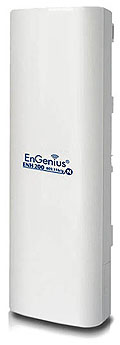
Description: http://www.engeniustech.com/images/stories/jreviews/16125_ENH200EXTwebmainfront_1331602702.jpg
OVERVIEW
Key Differentiators
• High-Power Long Range coverage
• Maximum 500mW Power output ensures robust signal overcoming long distances barrier that Provides superior Wi-Fi coverage over competitors
• High performance three time as fast as wireless G access point.
• Built-in SMA connector & included SMA-N-type conversion cable allows installers to choose different antenna for the device.
• Designed for outdoor usage with IP65 rated housing
• Supports multiple SSID/VLAN binding provide business class network security
ENH200EXT features & benefits:
• High-output power up to 27 dBm delivers superior range and coverage
• Fully interoperable with IEEE 802.11b/IEEE 802.11g/IEEE 802.11n-compliant devices
• Built-in RP SMA connector & SMA-N-type conversion cable give installer to choose the type of antenna w/ different gains that perfectly fit the project.
• High-speed data rates up to 150 Mbps make the ENH200EXT ideally suited for handling heavy data payloads such outdoor security camera, video streaming, etc.
• WPA2/WPA/ WEP/ IEEE 802.1x support and MAC address filtering ensure secure network connections
• RSSI indicator makes it easy to select the best signal for Access Point connections
• Four SSIDs provides different wireless network accesses with the same access point
• Multi-function operation (Access point/Client/WDS bridge/WDS AP) modes provide extremely flexible deployment
• WMM Quality of Service (QoS) support enhances performance and user experiences
SPECIFICATIONS:
Hardware Specifications
MCU: Atheros AR7240
Memory: 32 MB
Flash: 8 MB
Physical Interface: 10/100 Fast Ethernet port x 1
One Reset button
LED’s Status:
Power (Status)
LAN1 (10/100Mbps)
WLAN (Wireless is up)
3 x Link Quality (Client Bridge mode)
Power requirements:
Active Ethernet: (Power over Ethernet) Proprietary PoE design
Power Adapter: 24V/0.6A
RF SPECIFICATIONS:
Wireless standard
IEEE802.11 b/g/n
Frequency Band: 2.412 ~ 2.472GH (b/g/n)
Modulation Technologies: IEEE 802.11b: DBQSK, DQPSK, CCK
IEEE 802.11g: BQSK, QPSK, 16-QAM, 64-QAM
IEEE 802.11n: BQSK, QPSK, 16-QAM, 64-QAM
Operating Channels:
11 channels
Transmit Power
802.11b (2.412 ~ 2.472GHz)
27 dBm@1Mbps
27 dBm@2Mbps
27 dBm@5.5Mbps
27 dBm@11Mbps
802.11g(2.412 ~ 2.472GHz)
26dBm@6Mbps
26dBm@9Mbps
26dBm@12Mbps
26dBm@18Mbps
25dBm@24Mbps
24dBm@36Mbps
23dBm@48Mbps
22dBm@54Mbps
802.11n(2.412 ~ 2.472GHz)
MCS0 / MCS8 26dBm
MCS1 / MCS9 26dBm
MCS2 / MCS10 26dBm
MCS3 / MCS11 26dBm
MCS4 / MCS12 24dBm
MCS5 / MCS13 23dBm
MCS6 / MCS14 22dBm
MCS7 / MCS15 21dBm
Receiver Sensitivity (Typical):
802.11b(2.412 ~ 2.472GHz)
-97dBm@1Mbps
-95dBm@2Mbps
-92dBm@5.5Mbps
-89dBm@11Mbps
802.11g(2.412 ~ 2.472GHz)
-96dBm@6Mbps
-93dBm@9Mbps
-89dBm@12Mbps
-85dBm@18Mbps
-81dBm@24Mbps
-79dBm@36Mbps
-76dBm@48Mbps
-75dBm@54Mbps
802.11n(2.412 ~ 2.472GHz)
MCS0 / MCS8 -95dBm
MCS1 / MCS9 -92dBm
MCS2 / MCS10 -87dBm
MCS3 / MCS11 -85dBm
MCS4 / MCS12 -80dBm
MCS5 / MCS13 -79dBm
MCS6 / MCS14 -74dBm
MCS7 / MCS15 -73dBm
Antenna: Built-in RP SMA connector & SMA-N-type conversion cable
Antenna not included
Frequency Band Range: 2.4 GHz ~ 2.5 GHz
SOFTWARE FEATURES:
Topology: Infrastructure
Protocol: IEEE802.3, 802.3U, 802.11 b/g/n (2.4 GHz)
Operation mode: Client Bridge/Access Point/WDS bridge/Client Router
Service: DHCP server/client
VPN: VPN Pass-through
Networking: PPPoE, PPTP
Narrow bandwidth (selectable 5MHz/10MHz/20MHz/40MHz )
MANAGEMENT:
Firmware upgrade: Reset & Backup, Ping & Trace Route
MIB: MIB I, MIB II(RFC1213), Private MIB
SNMP: SNMP v1, v2c
Security:
WEP Encryption-64/128/152 bit
WPA/WPA2 Personal (WPA-PSK using TKIP or AES)
WPA/WPA2 Enterprise (WPA-EAP using TKIP)
802.1x Authenticator
Hide SSID in beacons
MAC address filtering, up to 50 field
Wireless STA (Client) connected list
QoS
WMM (Wi-Fi Multimedia)
ENVIRONMENT & PHYSICAL:
Temperature Range
Operating: -20°C to 70°C (-4°F to 158°F)
Storage: -30°C to 80°C (-22°F to 176°F)
Humidity (non-condensing): 0%~90% typical
Dimensions: Length: 10.24” (260mm) x Width: 3.31” (84mm) x Height: 2.17” (55mm)
Weight: 0.9 Ib
Certifications: FCC, CE, IC
Jaringan komputer - Sejarah & klasifikasinya
Jaringan komputer (jaringan) adalah sebuah sistem yang terdiri atas komputer-komputer yang didesain untuk dapat berbagi sumber daya (printer, CPU), berkomunikasi (surel, pesan instan), dan dapat mengakses informasi(peramban web).[1] Tujuan dari jaringan komputer adalah[1] agar dapat mencapai tujuannya, setiap bagian dari jaringan komputer dapat meminta dan memberikan layanan (service).[1] Pihak yang meminta/menerima layanan disebut klien (client) dan yang memberikan/mengirim layanan disebut peladen (server).[1] Desain ini disebut dengan sistem client-server, dan digunakan pada hampir seluruh aplikasi jaringan komputer.[1]
Dua buah komputer yang masing-masing memiliki sebuah kartu jaringan, kemudian dihubungkan melalui kabel maupun nirkabel sebagai medium transmisi data, dan terdapat perangkat lunak sistem operasi jaringan akan membentuk sebuah jaringan komputer yang sederhana.[2]: Apabila ingin membuat jaringan komputer yang lebih luas lagi jangkauannya, maka diperlukan peralatan tambahan seperti Hub, Bridge, Switch, Router, Gateway sebagai peralatan interkoneksinya.[2]
Sejarah
ini model Distributed Processing
 Sejarah jaringan komputer bermula dari lahirnya konsep jaringan komputer pada tahun 1940-an di Amerika yang digagas oleh sebuah proyek pengembangan komputer MODEL I di laboratorium Bell dan group riset Universitas Harvard yang dipimpin profesor Howard Aiken.[3] Pada mulanya proyek tersebut hanyalah ingin memanfaatkan sebuah perangkat komputer yang harus dipakai bersama.[3] Untuk mengerjakan beberapa proses tanpa banyak membuang waktu kosong dibuatlah proses beruntun (Batch Processing), sehingga beberapa program bisa dijalankan dalam sebuah komputer dengan kaidah antrian.[3]
Kemudian ditahun 1950-an ketika jenis komputer mulai berkembang sampai terciptanya super komputer, maka sebuah komputer harus melayani beberapa tempat yang tersedia (terminal), untuk itu ditemukan konsep distribusi proses berdasarkan waktu yang dikenal dengan nama TSS (Time Sharing System).[4] Maka untuk pertama kalinya bentuk jaringan (network) komputer diaplikasikan.[4] Pada sistem TSS beberapa terminal terhubung secara seri ke sebuah komputer atau perangkat lainnya yang terhubung dalam suatu jaringan (host) komputer.[4] Dalam proses TSS mulai terlihat perpaduan teknologi komputer dan teknologi telekomunikasi yang pada awalnya berkembang sendiri-sendiri.[4] Departemen Pertahanan Amerika, U.S. Defense Advanced Research Projects Agency (DARPA) memutuskan untuk mengadakan riset yang bertujuan untuk menghubungkan sejumlah komputer sehingga membentuk jaringan organik pada tahun 1969.[5] Program riset ini dikenal dengan nama ARPANET.[5] Pada tahun 1970, sudah lebih dari 10 komputer yang berhasil dihubungkan satu sama lain sehingga mereka bisa saling berkomunikasi dan membentuk sebuah jaringan.[5] Dan pada tahun 1970 itu juga setelah beban pekerjaan bertambah banyak dan harga perangkat komputer besar mulai terasa sangat mahal, maka mulailah digunakan konsep proses distribusi (Distributed Processing).[3] Dalam proses ini beberapa host komputer mengerjakan sebuah pekerjaan besar secara paralel untuk melayani beberapa terminal yang tersambung secara seri disetiap host komputer.[3] Dalam proses distribusi sudah mutlak diperlukan perpaduan yang mendalam antara teknologi komputer dan telekomunikasi, karena selain proses yang harus didistribusikan, semua host komputer wajib melayani terminal-terminalnya dalam satu perintah dari komputer pusat.[3]
Ini adalah Model Time Sharing System (TSS)

Pada tahun 1972, Roy Tomlinson berhasil menyempurnakan program surat elektonik (email) yang dibuatnya setahun yang lalu untukARPANET.[5] Program tersebut begitu mudah untuk digunakan, sehingga langsung menjadi populer.[5] Pada tahun yang sama yaitu tahun 1972, ikon at (@) juga diperkenalkan sebagai lambang penting yang menunjukan “at” atau “pada”.[5] Tahun 1973, jaringan komputer ARPANET mulai dikembangkan meluas ke luar Amerika Serikat.[5] Komputer University College di London merupakan komputer pertama yang ada di luar Amerika yang menjadi anggota jaringan Arpanet.[5] Pada tahun yang sama yaitu tahun 1973, dua orang ahli komputer yakni Vinton Cerf dan Bob Kahnmempresentasikan sebuah gagasan yang lebih besar, yang menjadi cikal bakal pemikiran International Network (Internet).[5] Ide ini dipresentasikan untuk pertama kalinya di Universitas Sussex.[5] Hari bersejarah berikutnya adalah tanggal 26 Maret 1976, ketika Ratu Inggris berhasil mengirimkan surat elektronik dari Royal Signals and Radar Establishment di Malvern.[5] Setahun kemudian, sudah lebih dari 100komputer yang bergabung di ARPANET membentuk sebuah jaringan atau network.[5]
Peta logika dari ARPANET

Tom Truscott, Jim Ellis dan Steve Bellovin, menciptakan newsgroups pertama yang diberi nama USENET (User Network) pada tahun 1979.[6]Tahun 1981, France Telecom menciptakan sesuatu hal yang baru dengan meluncurkan telepon televisi pertama, di mana orang bisa saling menelepon yang juga berhubungan dengan video link.[6]
Seiring dengan bertambahnya komputer yang membentuk jaringan, dibutuhkan sebuah protokol resmi yang dapat diakui dan diterima oleh semua jaringan.[6] Untuk itu, pada tahun 1982 dibentuk sebuah Transmission Control Protocol (TCP) atau lebih dikenal dengan sebutan Internet Protocol(IP) yang kita kenal hingga saat ini.[6] Sementara itu, di Eropa muncul sebuah jaringan serupa yang dikenal dengan Europe Network (EUNET) yang meliputi wilayah Belanda, Inggris, Denmark, dan Swedia.[6] Jaringan EUNET ini menyediakan jasa surat elektronik dan newsgroupUSENET.[6]
Untuk menyeragamkan alamat di jaringan komputer yang ada, maka pada tahun 1984 diperkenalkan Sistem Penamaan Domain atau domain name system, yang kini kita kenal dengan DNS.[5] Komputer yang tersambung dengan jaringan yang ada sudah melebihi 1000 komputer lebih.[5]Pada 1987, jumlah komputer yang tersambung ke jaringan melonjak 10 kali lipat menjadi 10000 lebih.[5]
Jaringan komputer terus berkembang pada tahun 1988, Jarkko Oikarinen seorang berkebangsaan Finlandia menemukan sekaligus memperkenalkan Internet Relay Chat atau lebih dikenal dengan IRC yang memungkinkan dua orang atau lebih pengguna komputer dapat berinteraksi secara langsung dengan pengiriman pesan (Chatting ).[6] Akibatnya, setahun kemudian jumlah komputer yang saling berhubungan melonjak 10 kali lipat.[6] tak kurang dari 100000 komputer membentuk sebuah jaringan.[6] Pertengahan tahun 1990 merupakan tahun yang paling bersejarah, ketika Tim Berners Lee merancang sebuah programe penyunting dan penjelajah yang dapat menjelajai komputer yang satu dengan yang lainnya dengan membentuk jaringan.[6] Programe inilah yang disebut Waring Wera Wanua atau World Wide Web.[6]
Komputer yang saling tersambung membentuk jaringan sudah melampaui sejuta komputer pada tahun 1992.[5] Dan pada tahun yang sama muncul istilah surfing (menjelajah).[5] Dan pada tahun1994, situs-situs di internet telah tumbuh menjadi 3000 alamat halaman, dan untuk pertama kalinya berbelanja melalui internet atau virtual-shopping atau e-retail muncul di situs.[5] Pada tahun yang sama Yahoo! didirikan, yang juga sekaligus tahun kelahiran Netscape Navigator 1.0.[5]
Klasifikasi
Contoh model jaringan Klien-Server
Klasifikasi jaringan komputer terbagi menjadi :
Berdasarkan geografisnya, jaringan komputer terbagi menjadi Jaringan wilayah lokal atau Local Area Network (LAN), Jaringan wilayah metropolitan atau Metropolitan Area Network (MAN), dan Jaringan wilayah luas atau Wide Area Network (WAN).[7][8] Jaringan wilayah lokal]] merupakan jaringan milik pribadi di dalam sebuah gedung atau tempat yang berukuran sampai beberapa 1 - 10 kilometer.[7][3] LAN seringkali digunakan untuk menghubungkan komputer-komputer pribadi dan stasiun kerja (workstation) dalam kantor suatu perusahaan atau pabrik-pabrik untuk memakai bersama sumberdaya (misalnya pencetak (printer) dan saling bertukar informasi.[3] Sedangkan Jaringan wilayah metropolitan merupakan perluasan jaringan LAN sehingga mencakup satu kota yang cukup luas, terdiri atas puluhan gedung yang berjarak 10 - 50 kilometer.[8][7] Kabel transmisi yang digunakan adalah kabel serat optik (Fiber Optic).[8] Jaringan wilayah luas Merupakan jaringan antarkota, antar propinsi, antar negara, bahkan antar benua.[8] Jaraknya bisa mencakup seluruh dunia, misalnya jaringan yang menghubungkan semua bank di Indonesia, atau jaringan yang menghubungkan semua kantor Perwakilan Indonesia di seluruh dunia.[8]Media transmisi utama adalah komunikasi lewat satelit, tetapi banyak yang mengandalkan koneksi serat optik antar negara.[8]
Berdasarkan fungsi, terbagi menjadi Jaringan Klien-server (Client-server) dan Jaringan Ujung ke ujung (Peer-to-peer).[8] Jaringan klien-server pada ddasaranya ada satu komputer yang disiapkan menjadi peladen (server) dari komputer lainnya yang sebagai klien (client).[8] Semua permintaan layanan sumberdaya dari komputer klien harus dilewatkan ke komputer peladen, komputer peladen ini yang akan mengatur pelayanannya.[8] Apabila komunikasi permintaan layanan sangat sibuk bahkan bisa disiapkan lebih dari satu komputer menjadi peladen, sehingga ada pembagian tugas, misalnya file-server, print-server, database server dan sebagainya.[8] Tentu saja konfigurasi komputer peladen biasanya lebih dari konfigurasi komputer klien baik dari segi kapasitas memori, kapasitas cakram keras {harddisk), maupun kecepatan prosessornya.[8] Sedangkan jaringan ujung ke ujung itu ditunjukkan dengan komputer-komputer saling mendukung, sehingga setiap komputer dapat meminta pemakaian bersama sumberdaya dari komputer lainnya, demikian pula harus siap melayani permintaan dari komputer lainnya.[8] Model jaringan ini biasanya hanya bisa diterapkan pada jumlah komputer yang tidak terlalu banyak, maksimum 25, karena komunikasi akan menjadi rumit dan macet bilamana komputer terlalu banyak.[8]
Berdasarkan topologi jaringan, jaringan komputer dapat dibedakan atas[3]:
Topologi bus
Topologi bintang
Topologi cincin
Topologi mesh
Topologi pohon
Topologi linier
Berdasarkan distribusi sumber informasi/data
Jaringan terpusat
Jaringan ini terdiri dari komputer klien dan peladen yang mana komputer klien yang berfungsi sebagai perantara untuk mengakses sumber informasi/data yang berasal dari satu komputer peladen.[9]
Jaringan terdistribusi
Merupakan perpaduan beberapa jaringan terpusat sehingga terdapat beberapa komputer peladen yang saling berhubungan dengan klien membentuk sistem jaringan tertentu.[9]
Berdasarkan media transmisi data
Jaringan Berkabel (Wired Network)
Pada jaringan ini, untuk menghubungkan satu komputer dengan komputer lain diperlukan penghubung berupa kabel jaringan.[9] Kabel jaringan berfungsi dalam mengirim informasi dalam bentuk sinyal listrik antar komputer jaringan.[9]
Jaringan nirkabel(Wi-Fi)
Merupakan jaringan dengan medium berupa gelombang elektromagnetik.[9] Pada jaringan ini tidak diperlukan kabel untuk menghubungkan antar komputer karena menggunakan gelombang elektromagnetik yang akan mengirimkan sinyal informasi antar komputer jaringan.[9
Langganan:
Postingan (Atom)
Blogroll

About

Blogger templates

Popular Posts
-
 ALJABAR BOOLEAN logical boolean Penamaan Aljabar Boolean sendiri berasal dari nama seorang matemati...
 -
 Bagi kalian yang sering menggunakan komputer, pernahkah mengamati susunan huruf yang tertera pada keyboard? Coba deh kalian amati susunan ...
 -
 Untuk menghubungkan komputer – komputer tersebut ada 2 tipe konfigurasi kabel yang digunakan, yaitu tipe straight dan tipe cross....
 -
 Tutorial Cara Setting Mikrotik RB750 via Winbox - Mikrotik RB750 adalah salah satu jenis RouterBoard Mikrotik yang paling banyak digun...
 -
Pengertian Motherboard Pengertian Motherboard adalah papan utama dari komputer yang di mana semua komponen di pasang, mula...
-
 Windows 8 versi final sekarang sudah dirilis oleh Microsoft, setelah sebelumya diluncurkan dan dibuat secara bertahap melalui saluran...
 -
 Sejarah Perkembangan RAM | Jenis-jenis RAM | Macam-macam RAM | Pengertian RAM | Penemu RAM - RAM adalah kepanjangan ...
 -
Maximus V Formula Product Overview R OG Gaming Features SupremeFX IV Amped untuk Sempurna Audio SupremeFX IV diban...
-
 Sistem bilangan pada komputer 1. Desimal (Basis 10) Desimal (Basis 10) adalah Sistem Bilangan yang paling umum digunakan dala...
 -
Dasawarsa ini virus telah menjadi momok yang menakutkan bagi para pengguna komputer rumahan (Home PC) maupun perusahaan yang telah mene...

