| Domain |
| Hosting |
| Software Website |
II.1 Domain
Domain
adalah nama atau alamat dari sebuah website. Di Internet, setiap orang
harus mengetikkan sebuah nama domain untuk bisa membuka dan membaca isi
dari sebuah website. Dalam hal ini, peranan pemilihan nama domain cukup
penting untuk membedakan website Anda dengan website orang lain.
Domain
ini terdiri dari nama domain dan extension. Contoh
blogbisnisinternet.com, blogbisnisinternet adalah nama domain dan .com
adalah extensionnya. Extension biasanya mewakili untuk kategori tertentu
seperti .com untuk keperlukan komersial, .net untuk keperluan jaringan,
.org untuk keperluan website nonkomersial, dan lain-lainnya.
Extension
bermacam-macam, bisa berupa TLD (Top Level Domain) seperti .com, .net,
.org atau ada juga yang berupa cTLD (country Top Level Domain) seperti
.co.id, .co.cc dimana id mewakili domain negera Indonesia.
Untuk
memilih nama domain Anda bisa menggunakan website yang menyediakan jasa
registrasi nama domain atau dengan menggunakan software domain tools
untuk membantu memilih nama domain untuk website Anda.
Bila
Anda mengunakan website yang menyediakan jasa registrasi nama domain,
contohnya domainhostingmurah.net, Anda tinggal masukkan nama domain yang
Anda sukai untuk mengecek apakah masih tersedia atau tidak .
Anda buka http://www.domainhostingmurah.net dan masukkan nama doman dan extension yang Anda pilih.Bila masih tersedia, Anda bisa melakukan registrasi nama domain tersebut.
Usahakan
untuk memilih nama domain dengan extension .com karena lebih umum dan
lebih banyak dikenal orang. Registrasi domain ini akan dilakukan
pertahun, setahun sekali Anda harus membayar biaya registrasi domain
tersebut bila Anda ingin tetap memiliki dan menggunakannya.
Dan
bila Anda tidak melakukan perpanjangan registrasi untuk tahun
berikutnya, maka setelah domain Anda expired, domain tersebut akan
terbuka kembali untuk umum sehingga orang lain bisa mendaftarkan dan
menggunakannya.
Bila
Anda tidak memiliki bayangan untuk nama domain Anda, Anda bisa
menggunakan domain tools untuk membantu Anda memberikan saran nama
domain yang bisa Anda gunakan. Anda bukahttp://domaintools.com dan
pilih Tabs "Suggestions". Dan masukkan kata-kata yang akan Anda gunakan
dalam nama domain Anda. Anda bisa memasukan lebih dari satu kata dan
dipisahkan dengan tanda (,).
Dan dari domaintools.com ini, Anda bisa menggunakan fasilitas lainnya seputar domain.
Tips dalam memilih nama domain antara lain:
1. Pilih nama domain yang simpel dan mudah diingat
2.
Pilih nama domain yang sesuai dengan mewakili isi dan tujuan dari
website Anda, untuk mempermudah orang mengingat nama domain atau alamat
website Anda nantinya.
3. Bila Anda menggunakan nama domain yang
panjang, usahakan menggunakan nama domain yang berisi kata-kata yang
umum, sehingga menghidari untuk kesalahan dalam menuliskan nama domain.
4. Anda bisa menggunakan tanda (-) bila Anda mau.
5. Usahakan pilih domain .com
6.
Anda bisa mengikut sertakan keyword dalam nama domain Anda untuk
membantu proses SEO (search engine optimization), agar website Anda
tampil di search engine dengan posisi lebih atas.
Pada langkah ini, Anda sudah mendapatkan nama domain untuk website Anda.
II.2 Hosting
Hosting
adalah tempat Anda meletakkan file-file website Anda di sebuah server
yang terhubung dengan jaringan internet. Jadi agar website Anda bisa
ditampilkan, maka file-file website perlu Anda simpan di sebuah server
hosting. Anda perlu membeli paket hosting.
Harga
dari sebuah paket hosting bermacam-macam, tergantung fasilitas yang
diberikan. Anda bisa membeli paket hosting di luar negeri maupun di
Indonesia.
Dalam memilih paket Hosting, Anda beberapa hal yang perlu diperhatian yaitu:
1. Sistem Server yang
digunakan apakah Linux atau Windows. Hal ini akan menentukan software
dan bahasa pemograman website yang bisa digunakan. Kebanyakan orang
menggunakan Linux. Anda pilih Linux saja.
2. Besaran Disk Space yang diberikan.
Disk Space adalah kapasitas pada server hosting yang diberikan untuk
Anda, untuk menyimpan file-file website Anda. Seperti besaran space
untuk menyimpan file Anda di komputer Anda. Tentunya pilihan terbaik
adalah paket hosting yang memberikan Disk Space yang sesuai dengan
kebutuhan Anda.
3. Besaran Bandwidth yang diberikan.
Bandwidth adalah kapasitas akses perbulan yang diberikan untuk
mengakses website Anda. Setiap orang yang membuka website atau
mendownload file dari website Anda agar bisa ditampilkan pada browser
firefox atau internet explorer-nya akan mendownload file Anda, hal
tersebut akan memakan bandwidth. Dan kapasitas pemakaian bandwidth ini
akan direset setiap awal bulan.
4. Domains Allowed.
Jumlah domain yang bisa digunakan dalam sebuah paket hosting. Anda bisa
menggunakan 1 buah paket hosting untuk semua domain Anda bila paket
hosting tersebut memberikan akses untuk itu, dan Anda juga perlu
mempertimbangkan besarnya disk space maupun bandwiidth yang diberikan,
apakah cukup untuk menjalankan domain-domain Anda.
5. Jumlah Database yang diijinkan. Contoh untuk Linux, berapa banyak jumlah database MySQL yang diijinkan.
Untuk pembelian
domain dan hosting ini tidak perlu Anda lakukan pada satu buah
perusahaan. Anda bisa membelinya dari tempat-tempat yang berbeda. Yang
perlu Anda lakukan hanyalah menghubungkan antara domain dan hosting ini
dengan melakukan setting DNS (Domain Name Server) pada account domain
Anda. Hal ini dilakukan untuk mengkoneksi domain dengan hosting.
Anda bisa membeli domain dan hosting pada website berikut:
1. Untuk
pembelian di Indonesia, Anda bisa membeli melalui domainhostingmurah.net
yang merupakan sebuah website waralaba dari hosting idwebhost.
Pembelian melalui website waralaba lebih murah dibandingkan pembelian
langsung di idwebhost, kurang lebih 8-10% dari harga. Fasilitas dan
support tetap sama diberikan oleh idwebhost.
2. Untuk pembelian di luar negeri.
Setiap
pembelian domain dan hosting di luar negeri memerlukan pembayaran
menggunakan kartu kredit atau dengan PayPal, tetapi Anda bisa
mendapatkan paket unlimited domain, unlimited bandwidth, unlimited
hosting, unlimited database untuk semua website Anda sehingga tidak
perlu membeli hosting lagi ditempat lain.
Anda bisa
membandingkan harganya dan menyesuaikannya dengan kebutuhan Anda, bila
Anda cuma memerlukan satu website saja, Anda bisa membeli domain dan
hosting didomainhostingmurah.net, tetapi bila Anda berencana membuat banyak website, agar tidak membeli hosting setiap kali, akan lebih hemat dengan membeli di Hostupon.
II.3 Software Website
Bila
Anda belum tahu software website yang akan Anda gunakan, Anda bisa
googling di internet, untuk melihat website-website lain yang sudah ada,
dan lihat contoh website yang Anda rasa cocok sebagai website yang Anda
inginkan.
Anda
dapat mengecek pada website yang sudah ada tersebut, websitenya
menggunakan software apa? Bila website tersebut menggunakan software
website open source seperti blog wordpress, joomla, phpbb, dan
lain-lainnya, tentunya Anda bisa membuat website yang sama. Tetapi harap
di ingat yang Anda contoh adalah jenis websitenya, bukan mencopy
tampilan, dan isi (content) websitenya, hal tersebut tidak
diperbolehkan.
Untuk mengetahui software website yang digunakan, bisa dilakukan dengan 2 cara yaitu:
1.
Anda cek link pada website yang bersangkutan, biasanya bisa dilihat
pada bagian footer-nya (bagian paling bawah dari sebuah website). Untuk
website yang menggunakan software open source (gratis), Anda biasanya
bisa melihat ada sebuah link pada bagian footer ke website pembuat
software tersebut.
Anda bisa mendownload softwarenya dan menginstall software tersebut mengikuti petunjuk manual penginstallan yang disediakan.
2.
Cara kedua, Anda bisa melihat melalui source code halaman tersebut
melalui browser Anda. Biasanya ada juga petunjuk di source code halaman
website tersebut.
Setelah
Anda membeli domain dan hosting, dan juga memilih software website,
baru selanjutnya Anda membuat website tersebut. Dan dalam contoh
pembuatan website pada website belajarmembuatwebsite.com, Anda akan belajar membuat website menggunakan Blog WordPress.
III. Belajar Membuat Website dengan Blog WordPress
Langkah-Langkah Belajar Membuat Website dengan Blog WordPress adalah
1. Anda login
di cpanel hosting Anda, dengan alamat http://domainanda.com/cpanel.
Kemudian masukkan username dan password yang diberikan oleh hosting
Anda.
Pada cpanel
hosting Anda biasanya sudah tersedia video yang akan memandu Anda dalam
menggunakan fasilitas di cpanel dengan baik. Lebih baik Anda belajar
melalui video tersebut.
2. Pada Cpanel Hosting Anda, Anda klik icon "Fantastico"
3. Kemudian
akan ditampilkan daftar software open source yang bisa digunakan.
Fantastico merupakan program yang membantu proses penginstallan software
dengan mudah. Hanya dengan mengisi data dan mengikuti langkah-langkah
yang sudah disediakan, seperti yang akan dijelaskan dalam tutorial
belajar membuat website dengan blog wordpress ini. Anda Pilih WordPress.
4. Selanjutnya klik "New Installation".
5.
Dilanjutkan dengan mengisi data untuk tempat penginstallan blog
wordpress. Bila Anda ingin menginstall blog wordpress pada directory
utama di domainanda.com, Anda kosongkan kolom "Install in directory".
Tetapi bila Anda ingin menginstall pada subdomain Anda, Anda masukkan
nama subdomain folder yang akan digunakan.
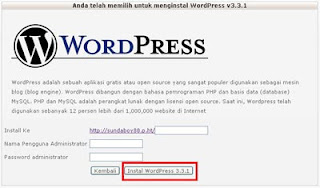
6. Klik "finish installation" untuk menyelesaikan proses penginstallan blog worpress.
Hasilnya:
Selanjutnya Anda dapat login ke halaman admin area website blog wordpress Anda dan mengedit isi maupun tampilan blog Anda. Untuk mengganti tampilan blog wordpress Anda,
ikuti petunjuk lengkapnya pada ebook belajar membuat website dibawah ini.