Kamis, 30 Mei 2013

Trik Agar Blog Disukai Pengunjung


Pada Artikel kali saya bertujuan memberikan artikel blog yang disenangi oleh pengunjung. blog yang disenangi biasanya banyaknya pengunjung yang berkomentar. Tentunya reputasi kita menjadi bagus serta followers yang banyak. tanpa kita sadari pengunjung lebih  mempentingkan artikel dibandingkan tempelate. Membuat blog kita menjadi menarik sangat penting agar pengunjung terus datang di blogger kalian. saya akan memberikan cara membuat blog menjadi bagus.

berikut ini adalah cara membuat blog lebih menarik :

Menghias blogger
Ini dia jika kita mengenal fungsi html, maka kita pun dapat menghias blogger dan membuat css sendiri. Ini sangat bermanfaat untuk dapat menarik pengunjung. Perlu diketahui jika terlalu banyak menghias blogger, maka loading blog kalian akan lambat.

Membuat widget yang bermanfaat saja
Hal ini sangat penting karena Sangat diminati pengunjung. hindari penggunaan tidak bermanfaat seperti jam, kalender, dll. gunakan widget bermanfaat seperti recent post, artikel terkait, followers, dsb

Penggunaan Tanda Baca
jangan lupa kalian harus mengenal pengguna tanda baca. Jika salah tanda baca, maka akan lain arti dalam kata tersebut. Hal ini membuat pengunjung nyaman karena pengunjung dapat membaca artikel kalian dengan baik.

Jangan sering copas
Janganlah sering copas karena pengunjung lebih senang artikel asli dibandingkan artikel copy-paste. Buatlah ide sendiri yang tak pernah dipikirkan orang lain Seperti langkah-langkah atau bisa juga anda curhat kepada pengunjung

Jangan mengaftifkan verifikasi komentar
Hal ini dapat mencegah terjadinya spam tetapi ini membuat pengunjung malas untuk berkomentar. Cara menghilangkan verifikasi tersebut dengan : Dasbor - settings - comments - pilih  " NO " pada Show word verification for comments ?

tidak menggunakan cara membuat kursor blog diikuti teks

Hal ini memang dapat menghias blogger tetapi saat pengunjung ingin mengcopas kode dan dsb, maka pengunjung merasa terggangu karena sangat sulit bagi pengunjung untuk mengcopas kode atau teks di blog kalian.

Seringlah blogwalking
Blogwalking bertujuan untuk memperkenalkan blog kita. Seringlah berkomentar Di Blog orang lain yang terkenal agar blog kita pun menjadi terkenal. Jika kita blogwalking, bisa saja kita mendapat kunjungan balik berupa komentar.

Daftar blog Di Search Engine 
Cara ini merupakan agar blog terixdex di seach engine. Saat blog kita terindex, blog kita dapat dicari oleh pengunjung. Segera daftar blog kalian ke Google, yahoo, dan Bing. Carilah artikel tersebut - 
disini

Jangan jarang update Blog 
Memang hal ini sangat merepotkan karena mencari artikel itu sulit. saya bisaanya update artikel setiap hari jumat. Ketika kita update blog, maka pengunjung pun tidak bosan di blog 

Senin, 13 Mei 2013

Sejarah IP Address


ipv6_ready_logo.pngAuthor : Aditya Erlangga
Beberapa hari lalu pada saat teman-teman berdiskusi pada group IJC di Facebook bertanya kenapa yang kita ketahui hanyalah IPv4 dan IPv6, selanjutnya IPv1, IPv2, IPv3, dan IPv5 kemana? Pertanyaan menarik dan jarang terlintas dipikiran kita, dan setelah saya menjelajah untuk mencari sumber informasi dari beberapa situs, maka artikel singkat ini saya buat untuk menambah referensi kami (anda, kita, saya).

1969 – 1989

IMP  (Interface Message Processor)

 Adalah generasi pertama dari gateway yang saat ini dikenal sebagai router. Digunakan untuk interkoneksi peserta ke ARPANET (Advanced Research Project Agency Network) dari akhir 1960-an hingga 1989. Bisa dikatakan sebagai nenek moyang dari IP address, yang terdokumentasi dengan nama RFC  1 (request for command). Berkapasitas 5 Bit address. Ada sebuah varian dari IMP yang disebut TIP yang menghubungkan terminal dan bukan untuk jaringankcomputer. IMP digunakan di pusat ARPANET sampai akhirnya dihentikan 20 tahun kemudian tepatnya pada tahun 1989.

1977 – 1979

Bagaimana dengan IPv1, IPv2, IPv3?
Dalam RFC 791 IP didefinisikan versi pertama yang digunakan sebagai Internet Protocol. RFC adalah sebuah memorandum yang diterbitkan oleh Internet Engineering Task Force (IETF) menjelaskan tentang metode, perilaku, penelitian, atau inovasi berlaku untuk kerja dari Internet dan system yang terhubung di Internet. Dan ternyata bukan versi 1 tapi versi 4!!, ini tentu saja mengartikan bahwa pada dasarnya protocol ini ada versi sebelumnya. Terlepas dari benar-benar ada atau tidaknya, IP dibuat saat fungsi-fungsinya terbagi dari TCP versi sebelumnya yang dikombinasikan antara fungsi TCP dan Fungsi IP. TCP berkembang melalui tiga versi sebelumnya dan terbagi dari TCP dan IP untuk versi keempat. Versi nomor 4 itu diaplikasikan untuk TCP maupun IP untuk konsistensinya. Meskipun dari namanya mengisyaratkan versi sebelumnya, namun IP versi 4 adalah yang pertama digunakan secara meluas pada TCP/IP yang modern.

1981 – sekarang

IPv4

Sebuah jenis pengalamatan jaringan yang digunakan dalam protocol jaringan TCP/IP untuk komunikasi antar node-nya, format alamat dalam Internet dinyatakan dalam nomor 32-bit (RFC1166) dan dibagi atas 4 kelompok dan setiap kelompoknya terdiri dari 8-bit atau octet, yang sekarang dinamakan Internet Protocol versi 4 yang masih digunakan sampai hari ini.

IPv5

Apa yang terjadi dengan IPv5? Jawabannya adalah tidak ada. sengaja dilewati untuk menghindari kebingungan. Masalah dengan versi 5 berhubungan dengan protokol TCP / IP eksperimental yang disebut Internet Protocol Streaming, yang awalnya didefinisikan dalam RFC 1190, Protokol ini bukanlah versi kelanjutan dari IPv4 melainkan dibuat sebagai pelengkap IP untuk membawa traffic percakapan suara dan konferensi dengan garansi delay dan bandwidth. Saya tidak mendapatkan informasi yang pasti untuk tahun awal dikembangkan, namun kalau mengacu dari RFC1190 itu adalah tahun 1990.

1995 – sekarang dan dimasa yang akan datang

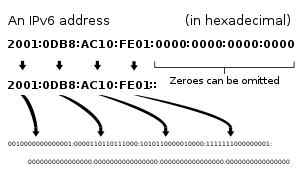
IPv6

Seiring dengan pertumbuhan Internet yang sangat pesat di seluruh dunia yang menyebabkan IPv4 dengan format 32-bit tidak bisa lagi menampung kebutuhan pengalamatan internet setelah jangka 20 tahun kedepan. Dari hasil riset  dan perhitungan pakar IETF menyebutkan dengan hanya 32-bit format address hanya bisa menampung kurang lebih 4 milliar host di dunia ini. Pada tahun 1992 IETF selaku komunitas terbuka Internet membuka diskusi untuk mengatasi masalah ini dengan mencari format IP generasi selanjutnya setelah IPv4, setelah  pembahasan yang panjang, baru pada tahun 1995 ditetapkan melalui RFC2460 IPv6 sebagai IP generasi berikutnya (Next generation yang biasa disebut IPng) yang dapat menampung sekitar 340 milliar trilliun bahkan lebih host address, bisa diibaratkan bila semua manusia di dunia ini membutuhkan IP maka IPv6 itu juga belum akan habis (lebay sedikit J). Pengembangan IPv6 ini sudah dilakukan banyak pihak diseluruh dunia seperti Internet Service Provider, Internet Exchange Point, militer, dan Universitas.
Di Indonesia sendiri sudah dialokasikan 17 prefix IPv6 untuk berbagai organisasi, mobile operator, IXP, dan ISP. Berdasarkan statistic dari badan pengembangan dan penyedia tunnel broker SixXS (www.sixxs.net) hingga saat ini yang aktif hanya 7 prefix dari 7 ISP (indo.net, Indosatnet serta CBN, pesatNET, dll).

Kelas IP Addres Komputer Jaringan


A. PENDAHULUAN
IP adalah protokol di internet / jaringan komputer yang mengurusi masalah pengalamatan dan mengatur pengiriman  paket data sehingga ia sampai ke alamat yang benar. Setiap komputer jaringan atau terkoneksi internet harus memiliki alamat yang unik. Satu alamat hanya boleh dimiliki satu komputer.IP Adders adalah identitas satu komputer dalam jaring computer / internet, seperti halnya rumah kita memupnyai nomer rumah yang tertempel pada dinding. Penulisan IP Adders terbagi  4 kelompok 8 bit yang dituliskan dalam bilangan biner. Dimana setiap kelompok dalam IP  Adders dipisahkan oleh titik  (red;Dot). Nilai terbesar dari bilangan biner 8 bit adalah 255. Oleh karena itu jumlah IP Adders yang tersedia ialah 255.255.255.255 IP Adders yang sebanyak ini harus dibagi bagikan keseluruh pengguna jaringan komputer / internet di seluruh dunia.B. PEMABAGIAN KELAS KELAS IP ADDERSDengan adanya permasalahan tersebut maka IP Adders dibagi sesuai dengan kelas kelas IP Adders. Dasar pertimbangan Pembagian IP Adders ke dalam kelas kelas adalah untuk mempermudah penditribusian pendaftaran IP Adders kepengguna jaringan komputer / internet. IP Adders ini dibagi dalam 5 kelas yaitu : kelas A, kelas B Kelas  C, kelas D dan kelas E.Perbedaan dari masing masing kelas adalah pada ukuran dan jumlahnya. Kelas  A dipakai oleh sedikit jaringan namun jaringan ini memiliki anggota yang besar. Kelas B dipakai untuk jaringan sedang dan besar kelas ini mempunyai banyak jaringan dan juga memiliki anggota yang besar hingga ribuan. Kelas C dipakai oleh banyak jaringan namun, anggota masing masing jaringan sedikit. Kelas D dan E juga didefinisikan, tetapi tidak digunakan dalam pengenggunaan normal, kelas D dipergunakan dalam jaringan multicasting dan kelas E untuk keperluan Eksperimental.Pemabagian kelas kelas IP Adders didasarkan dua hal network ID dan host ID  dari suatu IP Addres.  Setiap IP Addres meruapakan pasangan sebuah network ID dan sebuah host ID. Network ID ialah bagian IP Addres yang digunakan untuk menujukan temapat komputer ini berada, sedangkan host ID ialah bagian dari IP Addres yang digunakan untuk menunjukan workstation, server, router dan semua TCP?IP lainnya dalam jaringan tersebut dalam jaringan host ID harus unik.
  • Kelas A
Karakteristik  :Format                       : 0nnnnnnn hhhhhhhh hhhhhhhh hhhhhhhBit pertama                : 0Panjang NetID           : 8 bitPanjang HostID         : 24 bitByte pertama             : 0 – 127Jumlah                        : 126 kelas A (0 dan 127 dicadangkan)Range IP                     : 1.xxx.xxx.xxx sampai 126.xxx.xxx.xxxJumlah IP                    : 16.777.214 IP Adders pada tiap kelas  AIP Addar kelas A diberikan untuk jaringan dengan jumlah host yang sangat besar. Bit pertama dari kelas A selalu diset 0 sehingga byte terdepan kelas A selalu bernilai antara 0 dan 127. IP Adders kelas A, network ID ialah 8 bit pertama, sedangkan host ID  24 bit berikutnya. Dengan demikian pembacaan IP Adders kelas A : misalnya  012.26.2.6 ialah :Network ID                : 012Host ID                       : 26.2.6Dengan panjang host ID yang 24 , maka network ini dapat menampung sekitar 16 juta host setiap jaringan .
  • Kelas B
Karakteristik :Format                       : 10nnnnnn nnnnnnnn hhhhhhhh hhhhhhhhDua bit pertama        : 10Panjang NetID           : 16 bitPanjang HostID         : 16 bitByte pertama             : 128 – 191Jumlah                        : 16.384 kelas BRange IP                     : 128.0.xxx.xxx sampai 191.155.xxx.xxxJumlah IP                    : 65.532 IP Adders pada tiap kelas BIP Adders kelas B biasanya dialokasikan untuk jaringan berukuran sedang dan besar. Dua bit pertama dari IP addres kelas B selalu diset 10 sehingga byte terdepan dari IP adders ini selalu bernialai diantara 128 hingga 191. Pada IP Adders kelas B, network ID ialah 16 bit pertama sedangkan 16 bit berikutnya ialah host ID. Dengan demikian pembacaan IP addres kelas B misalkan: 128.29 121.1 ialah:Network ID                : 128.29Host ID                       : 121.1Dengan panjang host ID yang 16 bit, IP Adders Kelas B ini menjangkau sampai 16.320 jaringan dengan masing-masing 65024 host.
  • Kelas C
Karakteristik :Format                       : 110nnnnn nnnnnnnn nnnnnnnn hhhhhhhhTiga bit pertama        : 110Panjang NetID           : 24 bitPanjang HostID         : 8 bitByte pertama             : 192 – 223Jumlah                        :  2.097.152 kelas CRange IP                     : 192.0.0.xxx sampai 223.255.255.xxxJumlah IP                    : 65.532 IP Adders pada tiap kelas CIP Adders kelas C awalnya digunkan untuk jaringan berskala  kecil mislanya LAN. Terdiri atas network 192.0.0.0 sampai 223.255.255.0. Network ID ada pada tiga bit yang pertama selalu berisi 111. Bersama 21 bit berikutnya membentuk network ID 24 bit. Host ID ialah 8 bit terakhir. Kelas ini menjangkau hingga hampir 2 juta jaringan dengan masing-masing 254 host.
  • Kelas D
Karakteristik :Format                       : 1110mmmmm mmmmmmmm mmmmmmmm mmmmmmm4 Bit pertama             : 1110Bit multicasting          : 28 bitByte inisial                 : 224 – 247Diskripsi                     : Kelas  D adalah ruang alamat multicasting RFC (1112)IP Addres kelas D dipergunakan untuk  IP Adders  multicasting. 4 bit pertama IP Addres kelas D diset 1110 . Bit bit seterusnya diatur sesuai multicasting grup yang menggunakan IP Adders ini. Dalam multicasting tidak dikenal host ID dan network ID.
  • Kelas E
Karakteristik :Format                       : 1111rrrrr rrrrrrrr rrrrrrrr rrrrrrr4 Bit pertama             : 1111Bit cadangan              : 28 bitByte inisial                 : 248 – 255Diskripsi                     : Kelas  E adalah ruang alamat yang dicadangkan untuk keperluan   eksperimentalIP Addres kelas E tidak digunakan untuk keperluan umum. 4 bit pertama diset 1111.
IP PRIVATE DAN IP PUBLICBerdasarkan jenisnya IP address dibedakan menjadi 2 macam yaitu IP Private dan IP Public.IP Private adalah suatu IP address yang digunakan oleh suatu organisasi yang diperuntukkan untuk jaringan lokal. Sehingga organisasi lain dari luar organisasi tersebut tidak dapat melakukan komunikasi dengan jaringan lokal tersebut. Contoh pemakaiannya adalah pada jaringan intranet.Sedangkan Range IP Private adalah sebagai berikut :Kelas A : 10.0.0.0 – 10.255.255.255Kelas B : 172.16.0.0 – 172.31.255.255Kelas C : 192.168.0.0 – 192.168.255.255IP Public adalah suatu IP address yang digunakan pada jaringan lokal oleh suatu organisasi dan organisasi lain dari luar organisasi tersebut dapat melakukan komunikasi langsung dengan jaringan lokal tersebut. Contoh pemakaiannya adalah pada jaringan internet.Sedangkan range dari IP Public : range IP address yang tidak termasuk dalam IP Private.SUBNETTINGSubnetting adalah pembagian suatu kelompok alamat IP menjadi beberapa network ID lain dengan jumlah anggota jaringan yang lebih kecil, yang disebut subnet (subnetwork).Subnet Mask merupakan angka biner 32 bit yang digunakan untuk :•Membedakan antara network ID dengan host ID.•Menunjukkan letak suatu host, apakah host tersebut berada pada jaringan luar atau jaringan lokal.Tujuan dalam melakukan subnetting ini adalah :•Membagi satu kelas netwok atas sejumlah subnetwork dengan arti membagi suatu kelas jaringan menjadi bagian-bagian yang lebih kecil.•Menempatkan suatu host, apakah berada dalam satu jaringan atau tidak.•Untuk mengatasi masalah perbedaaan hardware dengan topologi fisik jaringan.•Penggunaan IP Address yang lebih efisien.Ada dua pendekatan dalam melakukan pembentukan subnet, yaitu :•Berdasarkan jumlah jaringan yang akan dibentuk.•Berdasarkan jumlah host yang dibentuk dalam jaringan.Kedua-duanya akan dipakai untuk menentukan efisiensi pe¬nomoran IP dalam suatu lingkungan jaringan. Pada subnet mask seluruh bit yang berhubungan dengan host ID diset 0. Sedangkan bit yang berhubungan dengan network ID diset 1.Untuk menentukan suatu host berada pada jaringan luar atau pada jaringan lokal, kita dapat melakukan operasi AND antara subnet mask dengan IP Address asal dan IP Address tujuan, serta membandingkan hasilnya sehingga dapat diketahui ke mana arah tujuan dari paket IP tersebut. Jika kedua hasil operasi tersebut sama, maka host tujuan terletak di jaringan lokal dan paket IP dikirim langsung ke host tujuan. Jika hasilnya berbeda, maka host terletak di luar jaringan lokal, sehingga paket IP dikirim ke default router.SEKILAS TENTANG IPV6 (IP VERSI 6)Perkembangan jaringan dan internet yang berkembang sangat pesat akhir-akhir ini membuat Internet Protocol (IP) yang sering digunakan dalam jaringan dengan TCP/IP menjadi ketinggalan. Khususnya, karena sekarang ini telah terdapat berbagai aplikasi pada internet yang membutuhkan kapasitas IP jaringan yang sangat besar dan dengan jumlah yang sangat banyak. Aplikasi-aplikasi tersebut di antaranya email, multimedia menggunakan internet, remote access, FTP (File Transfer Protocol), dan lain sebagainya. Aplikasi ini membutuhkan supply layanan jaringan yang lebih cepat dan fungsi keamanan menjadi faktor terpenting di dalamnya.Kebutuhan akan fungsi keamanan tersebut tidak dapat dipenuhi oleh IPV4, karena pada IP ini memiliki keterbatasan, yaitu hanya mempunyai panjang address sampai dengan 32 bit saja. Dengan demikian, diciptakanlah suatu IP untuk mengatasi keterbatasan resource Internet Protocol yang telah mulai berkurang serta memiliki fungsi keamanan yang handal (relia¬bility). IP tersebut adalah IPV6 (IP Versi 6), atau disebut juga dengan IPNG (IP Next Generation). IPV6 merupakan pengembangan dari IP terdahulu yaitu IPV4. Pada IP ini terdapat 2 pengalamatan dengan panjang address sebesar 128 bit.Penggunaan dan pengaturan IPV4 pada jaringan dewasa ini mulai mengalami berbagai masalah dan kendala. Di mulai dari masalah pengalokasian IP address yang akan habis digunakan karena banyaknya host yang terhubung atau terkoneksi dengan internet, mengingat panjang addressnya yang hanya 32 bit serta tidak mampu mendukung kebutuhan akan komunikasi yang aman.IPv6 mempunyai tingkat keamanan yang lebih tinggi karena berada pada level Network Layer, sehingga dapat mencakup semua level aplikasi. Hal tersebut berbeda dengan IPV4 yang bekerja pada level aplikasi. Oleh sebab itu, IPV6 mendukung penyusunan address secara terstruktur, yang memungkinkan Internet terus berkembang dan menyediakan kemampuan routing baru yang tidak terdapat pada IPV4.

Kamis, 09 Mei 2013

Macam Alat Ukur Elektronik dan Fungsinya


Alat Ukur Elektronika dan Fungsinya | Alat ukur elektronik (listrik)merupakan perkakas/alat yang digunakan untuk mengukur besaran-besaran listrik seperti hambatan listrik (R), kuat arus listrik (I), beda potensial listrik (V), daya listrik (P), dan lainnya. Terdapat dua jenis alat ukur yaitu alat ukur analog danalat ukur digital.

Berikut adalah macam-macam alat ukur listrik :
  • Amper-meter
  • Voltmeter
  • Ohm-meter
  • Multimeter Analog/Digital
  • Oscilloscope
  • Generator fungsi
  • Digital Signal Analyzer
  • Spectrum meter 
  • dll
1 Ampermeter
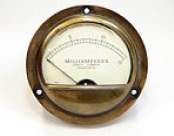
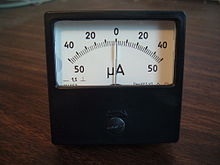
Amperemeter adalah alat yang digunakan untuk mengukur kuat arus listrik baik untuk listrik DC maupun AC yang ada dalam rangkaian tertutup. Amperemeter biasanya dipasang berderet dengan elemen listrik. Cara menggunakannya adalah dengan menyisipkan amperemeter secara langsung ke rangkaian.

Ampermeter

Ampermeter

Ampermeter

Ampermeter posisi nol di tengah
2. Voltmeter
Voltmeter adalah alat/perkakas untuk mengukur besar tegangan listrik dalam suatu rangkaian listrik. Voltmeter disusun secara paralel terhadap letak komponen yang diukur dalam rangkaian. Alat ini terdiri dari tiga buah lempengan tembaga yang terpasang pada sebuah bakelite yang dirangkai dalam sebuah tabung kaca atau plastik. Lempengan luar berperan sebagai anode sedangkan yang di tengah sebagai katode. Umumnya tabung tersebut berukuran 15 x 10cm (tinggi x diameter).

Alat Ukur Elektronik dan Fungsinya
Voltmeter
3. Ohm-meter
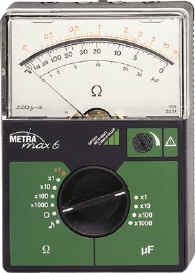
Ohm-meter adalah alat untuk mengukur hambatan listrik, yaitu daya untuk menahan mengalirnya arus listrik dalam suatu konduktor. Besarnya satuan hambatan yang diukur oleh alat ini dinyatakan dalam ohm. Alat ohm-meter ini menggunakan galvanometer untuk mengukur besarnya arus listrik yang lewat pada suatu hambatan listrik (R), yang kemudian dikalibrasikan ke satuan ohm.

Macam Alat Ukur Elektronik dan Fungsinya
Ohm-meter
4. Multitester Analog/Digital 
Multimeter adalah alat untuk mngukur listrik yang sering dikenal sebagai VOAM (VolT, Ohm, Ampere meter) yang dapat mengukur tegangan (voltmeter), hambatan (ohm-meter), maupun arus (amper-meter). Ada dua kategori multimeter: multimeter digital atau DMM (digital multi-meter)(untuk yang baru dan lebih akurat hasil pengukurannya), dan multimeter analog. Masing-masing kategori dapat mengukur listrik AC, maupun listrik DC.
Macam Alat Ukur Elektronik dan Fungsinya
Multitester Digital
Macam Alat Ukur Elektronik dan Fungsinya
Multitester Analog
5. Oscilloscope 
Oscilloscope/osiloskop adalah alat ukur elektronika yang berfungsi memproyeksikan bentuk sinyal listrik agar dapat dilihat dan dipelajari. Osiloskop dilengkapi dengan tabung sinar katode. Peranti pemancar elektron memproyeksikan sorotan elektron ke layar tabung sinar katode. Sorotan elektron membekas pada layar. Suatu rangkaian khusus dalam osiloskop menyebabkan sorotan bergerak berulang-ulang dari kiri ke kanan. Pengulangan ini menyebabkan bentuk sinyal kontinyu sehingga dapat dipelajari.

Macam Alat Ukur Elektronik dan Fungsinya
osiloskop
6. Generator fungsi
Generator fungsi adalah alat ukur yang digunakan sebagai sumber pemicu yang diperlukan, merupakan bagian dari peralatan (software) uji coba elektronik yang digunakan untuk menciptakan gelombang listrik. Gelombang ini bisa berulang-ulang atau satu kali.

Macam Alat Ukur Elektronik dan Fungsinya
Generator fungsi
Generator fungsi analog umumnya menghasilkan gelombang segitiga sebagai dasar dari semua outputnya. Segitiga ini dihasilkan oleh kapasitor yang dimuat dan dilepas secara berulang-ulang dari sumber arus konstan.

Tipe lain dari generator fungsi adalah sub-sistem yang menyediakan output sebanding terhadap beberapa input. Contohnya, output berbentuk kesebandingan dengan akar kuadrat dari input. Alat seperti itu digunakan dalam sistem pengendali umpan dan komputer analog. 

Kamis, 25 April 2013

Cara Setting Mikrotik Sebagai Modem USB Router


Saya mao coba sharing cara setting modem usb router dimikrotik. Kali ini kita jadikan mikrotik sebagai modem usb router, mungkin kebanyakan dari kita router mikrotik menggunakan koneksi internet berbasis kabel (RJ45) kayak Telkom Speedy atau Fastnet. Nah sekarang kita coba pake modem usb 3G / EVDO untuk koneksi internet/WAN router mikrotik kita.
Beberapa routerboard indoor yang mempunyai fasilitas slot USB  :
  • Routerboard Mikrotik RB750UP
  • Routerboard Mikrotik Wireless RB751G-2HND
  • Routerboard Mikrotik Wireless RB751U-2HND

Type modem USB yang di support mikrotik bisa liat dimari liat.
Kali ini alat tempurnya :
  • Routerboard Mikrotik Wireless RB751U-2HND
  • USB Modem EVDO Smartfren AC2627 + paket internet aktif.

Mikrotik RB751U-2HnD + Modem USB Internet

Lanjut setting modem usb di mikrotik pakai winbox

Pas tuh USB modem EVDO/3Gnye dicolok. Perhatiin di Menu System > Ports (nongol usb1), System > Driver (nongol USB Option Modem), dan Interfaces (nongol ppp-out1) kayak gambar dibawah. Mungkin beda x yak di modem yg laen, intinye sih ada yg nambah lah disitunya.
Lanjut kita setting ppp-out1 nya yang berfungsi nge dial or konekin internetnye sesuai APN, username, password dan Phone Number. Kalo pake smartfren kayak gini dah :
/interface ppp-client
add add-default-route=yes allow=pap,chap,mschap1,mschap2 data-channel=0
dial-command=ATDT dial-on-demand=no disabled=no info-channel=0
u=disabled
name=ppp-out1 null-modem=no
keepalive-timeout=30 max-mru=1500 max-mtu=1500 modem-init="" mr
r password=smart phone=#777 pin="" port=usb1
profile=default use-peer-dns=yes user=smart
Yang di BOLD setting begitu buat Smartfren. Scrincrot setting modem mikrotik pakai winbox kyk begini :
Klik Tuk Perbesar
Kalo settingannya ga ada yang salah, liat di kiri bawah ntu Statusnya Connected. Cobain dah test internetnye pake terminal ping kemane kek. Kalo dah bisa tinggal di setting jadi 3G router mikrotiknya biar bisa di sharing ke komputer yang lain, caranya ? klik dimari

Tutorial Cara Setting Mikrotik RB750 via Winbox


Tutorial Cara Setting Mikrotik RB750 via Winbox - Mikrotik RB750 adalah salah satu jenis RouterBoard Mikrotik yang paling banyak digunakan karena harganya yang murah meriah. Mikrotik RB 750 memiliki 5 buah port ethernet 10/100, dengan prosesor baru Atheros 400MHz dan sudah termasuk dengan lisensi level 4. Sayangnya RB750 tidak memiliki interface Wireless, sehingga tidak dapat langsung digunakan untuk membuat wireless Hotspot. Agar dapat membuat wireless Hotspot perlu ditambahkan perangkat tambahan sebagai Access Point.

Oke, kali ini Tutorial Mikrotik Indonesia akan membahas tengang Tutorial Cara Setting Mikrotik RB750 via Winbox dari awal. Tutorial ini dikhususkan bagi anda yang baru menggunakan Mikrotik RB750 ini (newbie). Oke mari kita Belajar Mikrotik RB750 bersama.


Cara Mengakses Mikrotik RB750

Silakan nyalakan Mikrotik RB750 nya, hubungkan port ether 1 ke PC menggunakan kabel UTP straight. Jika beru pertama kali dinyalakan maka konfigurasi default IP address ether 1 nya adalah 192.168.88.1. Silakan anda ganti IP address ethernet PC anda ke 192.168.88.2. Kalau sudah anda bisa mengakses mikrotik dengan Winbox, putty, telnet, atau webfig. Caranya silakan anda baca artikel ini 4 cara dalam mengakses Mikrotik. Namun saya sarankan anda menggunakan Winbox untuk mengakses Mikrotik RB750 nya agar lebih mudah. Silakan andaDownload Winbox Mikrotik disini.

Namun jika anda ingin mencoba mengakses Mikrotik RB750 nya menggunakan basis text, misal menggunakan ssh (putty) atau telnet anda bisa mempelajari perintah dasar yang sering digunakan di Mikrotik disini Kumpulan Perintah-perintah Dasar Mikrotik RouterOS.


Setting Mikrotik RB750 untuk Internet Speedy


Berikut ini adalah cara Setting Mikrotik RB750 dengan koneksi Internet Speedy. Disini dial ke Speedy nya langsung dari Mikrotik, tidak menggunakan modem ADSL.
1. Silakan set Modem ADSL anda ke mode ‘BRIDGE’, jadi kalo masih mode ‘PPPoE’ silahkan di ‘RESET’ modemnya & setting ulang.

2. Reset juga  Mikrotik RB750 nya bila masih baru atau menggunakan setting default bawaan Mikrotik. Caranya :
- Pada Winbox Pilih Menu System --> Reset Configuration --> Reset Configuration


- Reboot Mikrotik

3. Selanjutnya, kita mulai dengan Log In Winbox dan memilih Mac Address (Jangan IP Address) untuk koneksi ke Mikrotik.

4. Ganti nama Interface nya
Pada Winbox Pilih Menu Interface
Klik [+] klik 2x ether1 Name=Speedy
Klik [+] klik 2x ether2 Name=Lokal

5. Ganti IP Address Mikrotik
Pada Winbox Pilih Menu New Terminal, ketik :

/ip address
Copy-Paste kode berikut :
add address=192.168.0.1/24 network=192.168.0.0 broadcast=192.168.0.255 interface=Lokal
add address=192.168.1.2/24 network=192.168.1.0 broadcast=192.168.1.255 interface=Speedy

6. Menambahkan PPP – PPPoE Client
Pada Winbox Pilih Menu PPP – klik [+] - PPPoE Client
Tab General Name=pppoe-speedy1 Interfaces=Speedy
Tab Dial Out Service=internet User= ****01***2**@telkom.net (Username Speedy Anda) Password=(Password Speedy Anda) Profile=Default Checklist pada Pilih Menuan ‘Add Default Route & User Peer DNS’, Pilih Menuan Allow Checklist semua, OK.

7. Menambahkan DNS
Pada Winbox Pilih Menu IP --> DNS --> Setting
Bila DNS Server  sudah muncul, tinggal memberi checklist pada Pilih Menuan ‘Allow Remote Requests’, OK
Gunakan juga DNS Server tersebut untuk PC Billing & PC Client Anda
Untuk lebih jelasnya tentang DNS silakan baca artikel ini Cara Konfigurasi DNS Server Mikrotik.

8. Mengganti TCP/IP PC-BILLING / PC CLIENT
Setting terlebih dahulu PC/Komputer yang digunakan untuk proses instalasi mikrotik anda. Caranya :
Buka Control Panel – Network Connection – Local Area Connection – Klik kanan & Pilih Menu Properties – Internet Protocol (TCP/IP) – Properties.
Use the Following IP Address: IP Address = 192.168.0.2 Subnet Mask = 255.255.255.0 Gateway = 192.168.0.1
Use the Following DNS Server Addresses: Gunakan DNS Server & Alternatif DNS Server yang ada pada setting DNS Tadi.
Setting Mangle TCP/UDP Port

9. Mengganti Time Zone pada NTP
Karena beberapa RouterBoard/Mikrotik tidak menggunakan Battere CMOS, agar zona waktu RouterBoard/Mikrotik berjalan normal maka harus kita setting.
Pada Winbox Pilih Menu System --> NTP Client
Untuk lebih jelasnya silakan lihat disini Apa itu NTP? Setting NTP Client di Mikrotik.

10. Menambahkan konfigurasi Firewall NAT (Network Address Translation)
Pada Winbox Pilih Menu IP --> Firewall --> Tab NAT atau buka New Terminal dan ketik :
/ip firewall nat
add chain=srcnat src-address=192.168.0.0/24 out-interface=pppoe-speedy1 action=masquerade comment=”NAT from 192.168.0.0/24 output to Speedy”
add chain=srcnat src-address=192.168.0.2 out-interface=Lokal action=masquerade comment=” NAT from 192.168.0.2 output to Lokal”

Sampai disini Mikrotik RB750 anda seharusnya sudah bisa melakukan koneksi ke Internet, silahkan coba melakukan di Mikrotik nya dan coba browsing dari PC Client. Jika berhasil berarti Setingan sudah benar.

Jenis-Jenis Kabel Jaringan Kabel Serat Optik (Fiber Optic)


Jenis-Jenis Kabel Jaringan. Kabel dalam jaringan berfungsi sebagai media pengiriman (transmisi) data, untuk menghubungkan antar perangkat seperti komputer dengan komputer. Yang saya ketahui dalam jaringan terdapat 4 jenis kabel jaringan, yaitu sebagai berikut:
  1. Kabel Serat Optik (Fiber Optic)
    Kabel jenis ini dibuat dari bahan filamen glass. Pengiriman data menggunakan fiber optic lebih cepat karena pengiriman data ditransmisikan oleh pulsa  cahaya  untuk mengindarkan kehilangan  data  yang  disebabkan  oleh interferensi listrik. Gangguan atau kerusakan pada kabel ini sangat jarang, tetapi memerlukan penanganan khusus dalam perawatan jaringannya.
  2. Kabel Unshield Twisted Pair (UTP)
    Merupakan Kabel jaringan yang memiliki dua  kabel  yang  diputar  enam  kali  per-inchi, yang tidak dilengkapi shield (pelindung internal) untuk memberikan  perlindungan  terhadap interferensi  listrik  ditambah  dengan  impedensi, atau  tahanan  listrik  yang  konsisten. Kabel ini sangat umum digunakan banyak orang karena harganya murah. Hehehe...
    Ujung dari kabel ini yang saya tahu adalah RJ45. Permasalahan yang sering terjadi biasanya connector longgar.
  3. Kabel Shield Twisted Pair (STP)
    Merupakan kabel jaringan yang sama seperti kabel UTP tetapi  kawatnya  lebih  besar  dan  diselubungi dengan lapisan pelindung isolasi untuk mencegah gangguan interferensi. Jenis kabel STP yang paling umum digunakan pada LAN ialah IBM jenis/kategori 1.
  4. Kabel Coaxcial (Koaksial)
    Coaxial Merupakan kabel jaringan yang dilapisi dengan 2 tingkat isolasi. Pada isolasi yang pertama terdapat seraut konduktor yang berfungsi sebagai konduktor untuk mengurangi pengaruh elektromagnetik, isolasi yang kedua terdapat plastic yang berfungsi sebagai pelindung untuk menghindari goresan dari kabel.
    Kabel jenis ini memiliki akses yang "lemot" jika dibandingkan dengan kabel lainnya dan sering terjadi gangguan karena konektor longgar dan kabel short yang menyebabkan sistem jaringan akan down dan komunikasi antarkomputer berhenti.


Read more: http://aranshare.blogspot.com/2012/05/jenis-jenis-kabel-jaringan.html#ixzz2RWrhuLAJ

Pages

Blogger templates

Blogger news

Recent News

Pages - Menu

Popular Posts