Rabu, 17 April 2013

CARA INSTALLASI dan ACTIVATOR WINDOWS 8


Windows 8 versi final sekarang sudah dirilis oleh Microsoft, setelah sebelumya diluncurkan dan dibuat secara bertahap melalui saluran yang berbeda. Bagi Kalian yang belum begitu mengerti tentang windows 8, berikut ini kita akan berbagi langkah demi langkah cara menginstall windows 8 final lengkap dengan gambar ke komputer ataupun ke notebook dan laptop kesayangan masing masing, baik itu dilakukan melalui media DVD windows 8 ataupun dengan memakai USB Flashdisk.
Alat yang diperlukan yaitu CD instalasi windows 8 nya, jika belum punya silahkan download dulu versi final windows 8 dari microsoft atau membeli melalui salah satu saluran resmi yang sudah tersedia. Jika sudah mempunyai file .iso dan belum tahu cara untuk memindahkan ke CD atau DVD silahkan lihat Cara burn file .iso di windows 7, juga bagi yang mau menggunakan USB flashdisk untuk menginstall windows 8 silahkan lihat Cara install windows 8 menggunakan USB flasdisk.
Jika Anda ingin menjalankan Windows 8 di mesin virtual, perangkat lunak gratis yang dapat Anda gunakan adalah VirtualBox. Ketika memulai membuat Wizard Mesin Virtual Baru, pilih Windows 8 sebagai sistem operasi dan Virtual Box akan menyesuaikan pengaturannya sehingga semuanya berjalan lancar.

Langkah langkah Cara menginstall windows 8
Pertama, Anda perlu booting komputer Anda menggunakan media instalasi Windows 8 (CD atau USB flashdisk). Jika Anda menggunakan mesin virtual, boot dari instalasi image Iso.
Windows 8 membutuhkan waktu beberapa saat untuk memuat file setup, di mana Anda akan melihat sebagian besar layar hitam, mirip dengan gambar yang di bawah ini.

Setelah file yang diperlukan akan disalin, setup dimulai dengan menanyakan apa bahasa, waktu, mata uang dan pengaturan input keyboard yang ingin Anda gunakan. Membuat pilihan yang Anda inginkan dan klik Next.

Klik tombol “Install Now” untuk memulai proses instalasi windows 8
Anda akan diminta untuk memasukkan kunci produk yang diperlukan untuk mengaktifkan instalasi Windows 8. Ketik kunci produk yang Anda beli dan klik Next. Jika Anda telah membeli versi eceran Windows 8, kunci produk akan ditemukan dalam kemasan cakram instalasi. Kunci produk yang sama kemudian akan diminta untuk mengaktifkan Windows 8, setelah instalasi selesai.

Anda akan diminta membaca perjanjian lisensi, centang kotak bertulisan “I accept the license terms” lalu klik tombolNext

Anda akan diminta untuk memilih antara membuat upgrade atau instalasi custom. Pilih “Custom: Install Windows only (advanced)”

Sekarang Anda akan diminta untuk memilih di mana Anda ingin menginstal Windows 8. Pilih partisi yang Anda inginkan dan klik Next. Jika Anda menginstal Windows 8 di mesin virtual, atau pada komputer baru Anda harus terlebih dahulu membuat partisi. Oleh karena itu klik Drive Options.

Kemudian, buatlah partisi baru dengan menggunakan tombol New.

Tentukan ukuran partisi yang diinginkan lalu klik Apply
Catatan: Windows 8 setidaknya memerlukan ruang harrdisk sebesar 10GB, jika ingin menginstall aplikasi lain pada partisi yang sama setidaknya buatlah minimal sebesar 20 – 30GB.

Anda akan diminta untuk mengkonfirmasi jika sudah OK Windows 8 menciptakan sebuah partisi tambahan untuk file sistem, yang akan digunakan untuk boot dan pemulihan. Klik OK.

Pastikan partisi yang dipilih benar dan klik Next.
CATATAN: Pada langkah ini Anda juga dapat memformat partisi di mana Windows 8 akan diinstal, sebelum menekan Next.

Instalasi akhirnya dimulai. Setup akan memakan waktu beberapa menit untuk menyalin semua file yang dibutuhkan dan menginstal sistem operasi.

Setelah instalasi selesai, Windows 8 setup secara otomatis akan mereboot sistem. Kemudian, Anda akan melihat proses dari persiapan yang dibuat untuk login pertama. Agar proses ini selesai, Mungkin diperukan beberapa kali restart lagi, tergantung pada konfigurasi hardware komputer masing masing.
Personalisasi Instalasi Windows 8
Setelah reboot selesai, Windows 8 akan membutuhkan beberapa waktu untuk mempersiapkan segala sesuatunya.

Kemudian, Anda akan diminta untuk personalisasi instalasi Windows 8 Anda. Mulailah dengan memberikan nama untuk komputer Anda. Jika Anda mengetik beberapa Karakter “tidak sah” seperti $, %, &, Anda akan diberitahu bahwa karakter ini gak bisa dipakai. Juga, pilih warna background yang Anda inginkan. Setelah selesai, klik Next.

Jika Anda menginstal Windows 8 pada laptop atau perangkat dengan kartu jaringan nirkabel (wifi), Anda akan diminta untuk memilih jaringan nirkabel untuk menghubungkan dan memasukkan password yang sesuai untuk koneksi ke jaringan wifi. Pada komputer atau perangkat yang terhubung melalui kabel ke jaringan, Anda tidak akan melalui langkah ini.
Selanjutnya, Anda perlu memilih apakah Anda ingin menggunakan Express Setting yang dibundel bersama Windows 8, atau Anda ingin menyesuaikan instalasi Anda. Untuk ini kita akan memilih opsi Customize, klik Customize.
Pertama, Anda akan ditanya apakah Anda ingin mengaktifkan file sharing atau tidak. Silahkan Pilih opsi yang Anda inginkan.

Kemudian Anda akan ditanya untuk pengaturan yang diinginkan pada Windows update, dan fitur keamanan seperti Smartscreen Filter, Seuaikan dengan keinginan masing-masing dan klik Next.

Selanjutnya, Anda akan ditanya apakah Anda ingin mengirim berbagai jenis informasi kepada Microsoft. Silahkan atur hal-hal sesuai dengan preferensi Anda dan klik Next.
Kemudian, Anda ditanya tentang pemecahan masalah dan pilihan apa yang ingin Anda nyalakan. Juga, Anda dapat mengatur jika aplikasi dapat menggunakan nama dan gambar akun dan jika mereka diizinkan untuk mengakses lokasi Anda. Silahkan atur hal-hal seperti yang anda inginkan dan klik Next.

Akhirnya, Anda sampai ke layar “Sign in to your PC“. Untuk dapat merasakan beda Windows 8 sepenuhnya, yang terbaik adalah dengan menggunakan akun Microsoft (juga dikenal sebagai Windows Live ID, akun email hotmail) untuk sign in Ketik akun Microsoft dan klik Next.
Catatan: Jika Anda lebih suka tidak masuk menggunakan akun Microsoft, klik link “Sign in without a Microsoft account”di bagian bawah jendela dan ikuti petunjuk yang ditunjukkan oleh setup wizard.
Kemudian, Anda akan diminta memasukkan sandi akun Microsoft. Ketik dan klik Next.

Kemudian, Anda dapat memberikan e-mail dan nomor telepon alternatif untuk memulihkan password account Anda, jika Anda lupa atau diubah oleh orang yang tidak diinginkan. Silahkan masukkan rincian yang diminta dan klik Next.
Windows 8 membutuhkan waktu untuk mempersiapkan komputer Anda dan semua pengaturan, harap bersabar.

Sementara persiapan dilakukan, Anda akan ditampilkan tutorial singkat tentang cara mengakses bar pesona baru (Charm Bar) – salah satu perubahan yang paling penting dalam Windows 8. Saya sarankan agar Anda memperhatikan petunjuk yang ditampilkan pada tahap ini.
Setelah tutorial berakhir, Anda akan ditampilkan informasi lebih lanjut tentang kemajuan kustomisasi 8 Windows melalui layar berwarna dan beberapa pesan.
Setelah semuanya selesai, Anda akan ditampilkan Start Screen Windows 8.
Jika Anda menekan tombol Win + D atau klik pada ubin Desktop, Anda juga dapat melihat dan mendapati desktop klasik.


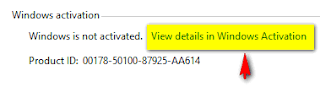
CARA AKTIVASI WINDOWS 8 PERMANENT


1. Arahkan cursor anda ke bagian pojok kiri bawah untuk membuka CMD seperti pada gambar
republicofnote.blogspot.com

2. Lalu ketikan perintah seperti ini 
Example of : slmgr.vbs -ipk 6CNK2-RTVRV-TXYQK-86DBM-B4DHC
republicofnote.blogspot.com

3. Lalu ketikan perintah seperti ini slmgr.vbs -ato.  ( LANGKAH INI TIDAK PERLU DILAKUKAN )
republicofnote.blogspot.com
Apabila terdapat pesan error seperti gambar diatas, maka ikuti saja perintah selanjutnya

4. Pergi ke Control Panel > System and Security > System
republicofnote.blogspot.com

republicofnote.blogspot.com

5. Langkah selanjutnya adalah melakukan aktivasi via phone with skype
republicofnote.blogspot.com
Pilih United Kingdom ( WAJIB )

Setelah itu akan muncul halaman seperti ini
republicofnote.blogspot.com

6. Buka skype anda, jika tidak memilikinya anda bisa mendapatkan dari situsnya langsung  dan bila belum mempunyai ID bisa mendaftarkan 
Jika sudah melakukan registrasi dan install skype langsung saja jalankan skype dan masukan ID anda
 Pilih bendera U.K dan telefon nombor ini: 08000188354
atau dail no ini jika anda menggunakan Skype di telefon bimbit : +448000188354 
republicofnote.blogspot.com

7. Ikuti arahan suara berkomputer tersebut.
  Diawal anda akan ditanya oleh komputer dari microsoftnya tekan saja 1Setelah tunggu sebentar dia berbicara lalu masukkan kesemua 9 ID tersebut, anda akan dapat 8 kodepengesahan dari microsoft dan masukkan satu per satu.

republicofnote.blogspot.com


Setelah anda memasukan ke 9 kode anda akan di berikan pertanyaan yang kedua kalinya, anda jawab saja 1 atau tekan 1
Jika komputer mempersetujui maka anda akan mendapatkan kode aktivasi, tulis 1 per 1sesuai bloknya/kotak yang tersedia.
Jika angka yang diberikan belum jelas anda dengar bisa pencet * untuk mengulangi.  dan pencet # untuk lanjut ke kode berikutnya, jika sudah di isi semua anda bisa langsung klikActivate, jangan tutup teleponnya karena dari komputer akan mengakhiri panggilannya dengan sendirinya.

8. Setelah sukses aktivasi anda bisa melihatnya seperti pada gambar


seperti ini slmgr /xpr

Success: Selamat Windows Anda Sudah Teraktivasi Secara Permanent
Office 2013 Sama Saja Activatornya Lewat Skype


ATAU

Download :
Activator Permanen Windows 8 --> 
(4Shared) (Sharebeast
Cara Penggunaan :
Cara penggunaanya pun cukup mudah, silahkan ikuti langkah berikut ini :
1. Download Link Diatas
2. Setelah selesai download, Buka Programnya dengan cara Klik Kanan - Run as Administrator
3. Pilih bahasa English dengan mengklik "
English" di atas.
4. Lalu Klik "
Winows 8 + Server 2012"

Download Activator Permanen Windows 8 All Version 100% Work
 5. Lalu Pilih "Install Private Activation"
Download Activator Permanen Windows 8 All Version 100% Work

6. Maka akan muncul Prosesnya melalui Command Prompt, silahkan tunggu..
7. Setelah selesai, maka secara otomatis, Komputer akan melakukan Log Off dengan sendirinya
8. Setelah windows terbuka lagi, maka akan ada tampilan bahwa Windows telah sukses dan Active Permanen.
Selamat Windows 8 Pro anda telah sukses diactifkan secara permanen. Dari sini kalian sudah bisa menggunakan fasilitas untuk menggati Start Screen, mengganti tampilan Lock Screen, dan sebagainya.

Download Activator Permanen Windows 8 All Version 100% Work

Selasa, 16 April 2013

Mengenal Perbedaan USB 2.0 dengan USB 3.0 - BEKAM DIJAKARTA BARAT


Hampir setiap orang tentu pernah mengenal dan menggunakan Universal Serial Bus atau lebih dikenal dengan sebutan USB. Definisi USB sendiri adalah cara komunikasi antara peralatan dengan Host Controller(biasanya PC).

USB ini sering dijumpai pada printer, komputer, scanner, handphone, mouse, kamera digital, flash drive, dsb. Sebelum ada USB, lebih dulu dikenal port serial dan parallel. Namun untuk saat ini, port USB telah menjadi port komunikasi yang standar.

Teknologi USB 2.0

Teknologi USB 2.0 dikenalkan pada sekitar April 2000. Untuk kecepatan transfer(transfer rate), USB 2.0 bisa mencapai maksimal 480 Mbit/detik. Namun pada prakteknya, jarang sekali kecepatan USB 2.0 bisa sampai di atas 300 Mbit/detik. Selain itu, USB 2.0 memerlukan suplai maksimal daya sebesar 500mA. Sedangkan untuk pin steker pada USB 2.0 berjumlah 4 buah.


Teknologi USB 3.0

Berbeda dengan USB 2.0, teknologi USB 3.0 diperkenalkan sejak tahun 2007. Keunggulan yang diusung oleh USB 3.0 bila dibandingkan USB 2.0 adalah kecepatan transfer datanya(transfer rate) yang mampu mencapai 5 Gbit/detik. Wow, hampir 10x lipat USB 2.0 kan? Perbedaan lain adalah permasalahan panjang kabel data. Jika pada USB 2.0, Anda disarankan manambah panjang kabel dengan maksimal 3 M untuk menjaga kecepatan transfer data tetap akurat. Di USB 3.0, panjang kabel bukan lagi faktor yang mempengaruhi kecepatan transfer data. Selain itu, USB 2.0 memerlukan suplai maksimal daya sebesar 900 mA.


Kelebihan lain USB 3.0 dibandingan dengan USB 2.0 adalah sifatnya yang full duplex, artinya bahwa USB host dapat melakukan send and receive data secara terus menerus. Sedangkan untuk pin steker, USB 3.0 memiliki pin berjumlah 5 buah.

Kelemahan USB 3.0
Salah satu kekurangan USB 3.0 adalah belum ada dukungan dari sistem operasi. Sementara ini, Anda harus meng*install driver tambahan dari vendor tersebut agar bisa mendukung teknologi USB 3.0. Selain itu, baru sedikit perangkat keras (hardware) yang sudah mensupport USB 3.0. Oleh karena itu, hanya sedikit diantara banyak orang yang telah mencicipi teknologi USB 3.0 ini.

Dari paparan diatas, dapat disimpulkan bahwa perbedaan yang cukup mencolok antara USB 2.0 dengan USB 3.0 adalah tingkat kecepatan pengiriman data, yakni 400 Mbit/detik untuk USB 2.0 dan 5 Gbit/detik untuk USB 3.0

Pengertian Memory (RAM) dan Perbedaan DDR, DDR2, DDR3


Pengertian Memory (RAM) dan Perbedaan DDR, DDR2, DDR3 - nah jika anda pengguna setia komputer PC maupun laptop sudah pasti tidak asing dengan yang namanya memory / RAM. Ram / Memory computer di sini adalah sebuah perangkat sebagai tempat menyimpan data yang diakses oleh Processor (CPU – Central Processing Unit). Data yang ada di RAM diakses secara acak dengan kecepatan yang sama, sehingga di sebut Random (acak). Data yang tersimpan di memory / RAM bersifat sementara, karena hanya akan ada jika ada sumber daya / listrik atau saat komputer menyala dan akan hilang jika komputer mati.

RAM sendiri juga ada berbagai macam jenis, dulu sebelum tahun 2002 masih banyak kita temui komputer yang menggunakan memory jenis Single Data Rate atau yang di sebut (SDR) SDRAM. seiring dengan kemajuan zaman dan kecepatan akses yang di harapkan kini penggunaannya mulai berganti dengan Double Data Rate (DDR), mulai dari DDR (DDR1), DDR2 dan DDR3. DDR secara teori mampu melakukan transfer rate 2X lebih cepat daripada SDRAM. begitu juga dengan ddr2 serta seterusnya ddr3.
1.DDR 
(Double Data Rate) RAM ini adalah generasi 1 yang memiliki frekuensi transfer antara 200 MHz sampai 400 MHz, DDR RAM ini juga memiliki beberapa jenis, diantaranya DDR-200 yang memiliki memory clock 100 MHz, DDR-266 yang memiliki memory clock 133 MHz, DDR-333 dengan memory clock 166 MHz, serta DDR-400 dengan memory clock 200 MHz, dengan voltase 2,5/2,6 V.

2. DDR2
DDR2 RAM yang memiliki nama standar DDR2-400, DDR2-533, DDR2-677, DDR2-800, dan DDR2-1066, dengan frekuensi transfer antara 400 MHz sampai 1966 MHz. yang memerlukan voltase 1,8 V.

3. DDR3
DDR3, Perbedaan DDR3 dengan DDR2 terletak pada frekuensi transfernya yang lebih tinggi yang mencapai 2133 MHz, sedang DDR2 maksimal hanya sampai 1066 MHz, dilihat dari segi memory clocknya tidak jauh berbeda dengan DDR2 yaitu dari 100 MHz sampai 266 MHz, dengan voltase yang hanya 1,5 V.

Pada Masing-masing jenis RAM di atas merupakan pengembangan dari generasi yang sebelumnya, sehingga pada versi terbaru umumnya mempunyai data rate yang lebih tinggi serta memerlukan daya yang lebih rendah. DDR2 secara teori mempunyai data rate 2x dengan spesifikasi yang sama dibanding DDR (DDR1). begitu juga DDR3 juga mempunyai keunggulan dibanding DDR2, latensi yang lebih unggul, performa yang lebih tinggi pada power/daya yg lebih kecil.

Perlu di ingat, pada masing-masing jenis RAM tersebut tidak saling kompatibel dan didesign dengan slot yang berbeda. jika anda pengguna komputer / PC mapun laptop jika sedang ingin mengupgrade Memory RAM anda ke yang lebih bagus ada baiknya anda memerhatikan masing-masing slot yang terdapat pada matherboard / mobo anda sehingga colokan RAM bisa kompatible dan bekerja dengan baik. demikian perbedaan antara DDR, DDR2, DDR3

Senin, 08 April 2013

JENIS MOTHERBOARD


Pengertian Motherboard

Pengertian Motherboard adalah papan utama dari komputer yang di mana semua komponen di pasang, mulai dari processor, memory, slot-slot dan ekspensi lainnya. Pada papan motherboard terdapat komponen serta chip controller yang berfungsi untuk mengatur lalu lintas data dalam sistem motherboard.
Pada komponen motherboard juga terdapat socket untuk processor, slot-slot yang di gunakan untuk pemasangan komponen kartu, seperti VGA Card, Sound Card, LAN Card, Internal Modem dan lain sebagainya. Saat ini banyak merek dan jenis motherboard. Bagi anda yang ingin merakit sendiri komputernya, saya sarankan agar berhati-hati dalam memilih merek dan jenis motherboard.
Sebuah fitur yang penting dari pengertian motherboard adalah dukungan perangkat CPU lainnya, beberapa motherboard mendukung AMD CPU, sementara yang lain mendukung prosesor Intel. Dalam kategori pabrikan, ada nilai yang berbeda dari CPU. Pengertian Motherboard AMD prosesor 64-bit memerlukan soket CPU dari sebuah prosesor 32-bit AMD. Jadi, jika pembelian suku mandiri, seseorang harus memutuskan CPU sebelum memilih motherboard untuk memastikan kompatibilitas.
Bagian-Bagian Motherboard yang terdapat di dalamnya adalah Chipset, Bios, Slot RAM, Slot Ekspansi, Baterai CMOS dan socket atau slot processor. Yang terpenting pada bagian motherboard adalah konektor, karena konektor berfungsi untuk menghubungkan motherboard dengan perangkat lain.
Pengertian Motherboard
Motherboard memiliki berbagai konfigurasi sesuai dengan kebutuhan yang berbeda. Paling mendasar, pengertian motherboard ada dengan beberapa interface untuk komponen yang diperlukan dan BIOS chipset untuk mengontrol setup dari motherboard. Salah satu jenis BIOS yang paling menentukan dan sebagian besar produsen membuat motherboard berdasarkan BIOS. Contohnya adalah banyak gamer lebih memilih Nvidia BIOS seperti yang dinilai sebagai salah satu yang terbaik untuk aplikasi grafis.
Motherboard terbaik pada tahun 2012 adalah Asus Rampage II Extreme, XFX NVIDIA GeForce 9300 Desktop Board – MI93007AS9, Intel DX58SO Motherboard, ASUS Republic of Gamers Series Rampage Formula ATX Intel Motherboard, Motherboard MSI Platinum P45D3, eVGA 141-BL-E760-A1, GigaByte GA-MA790FXT-UD5P Motherboard, Asus P5Q SE PLUS, P6NGM-L MSI Motherboard dan Asus M4N78 PRO Motherboard. 

Fungsi Motherboard

Fungsi Motherboard dalam komputer sangat penting, karena motherboard merupakan tempat untuk meletakan komponen-komponen yang berfungsi pada komputer. Di antaranya adalah mengatur pemberian daya listrik pada setiap komponen komputer. Motherboard juga mengatur semua jalannya proses, mulai dari penyimpanan data seperti Hardisk, CD-ROM, keyboard, mouse dan printer.
Selain itu fungsi motherboard juga untuk menghubungkan semua komponen komputer yang terpasang. Maksudnya motherboard sebagai pusat pengendali semua komponen komputer agar semua komponen komputer dapat terhubung satu dengan yang lainnya.
Perkembangan motherboard di awali pada tahun 1980-an, yang selama itu pasar processor di dominasi oleh Intel. Pada awal tahun 2000, pasar processor tidak bergantung pada Intel, karena mereka memiliki pesaing yaitu AMD yang juga mengeluarkan processor k6-2 serta Athlon yang mampu bersaing dengan processor buatan Intel.
Fungsi Motherboard
Motherboard merupakan board induk atau papan induk di mana semua perangkat komputer terpasang, mulai dari processor, memory, slot untuk ekspansi dan lain sebagainya. Fungsi motherboard tak kalah penting dari processor. Motherboard yang rusak, akan mengakibatkan tidak maksimalnya kinerja komputer. Oleh karena itu, pemilihan motherboard yang baik akan sangat mempengaruhi kinerja komputer.
Bagian-Bagian Motherboard yang paling penting adalah konektor, karena konektor berfungsi untuk menghubungkan motherboard dengan perangkat lain. Selain itu ada juga bagian-bagian motherboard yang lain, yaitu Bios, Slot RAM, Slot Ekspansi, Baterai CMOS dan socket atau slot processor. Fungsi motherboard ini juga berbeda-beda.

Motherboard terbaik saat ini adalah Motherboard Asus Rampage II Extreme, Motherboard XFX NVIDIA GeForce 9300 Desktop Board – MI93007AS9, Motherboard Intel DX58SO, Motherboard ASUS Republic of Gamers Series Rampage Formula ATX Intel dan Motherboard MSI Platinum P45D3.Jenis-Jenis Motherboard

Jenis-Jenis Motherboard yang ada saat ini bermacam-macam, ada yang jenis motherboard AT baby / AT, ATX, BTX dan ITX. Jenis motherboard ITX terbagi lagi menjadi 2 jenis, yaitu Jenis-Jenis Motherboard mini-ITX dan nano-ITX. Jenis Motherboad yang anda pilih merupakan aspek yang paling penting dari dalam perancangan sebuah komputer.
Yang di maksud jenis-jenis motherboard AT yaitu format yang digunakan dalam 386 serta 486 komputer pertama. kemudian format tersebut diganti oleh format ATX, dimana formar ini membentuk sirkulasi udara yang lebih baik dari sebelumnya sehingga lebih mudah untuk mengakses komponen-komponen komputer.
Jenis dari motherboard ATX dapat di upgrade ke AT baby. Hal itu di maksudkan untuk meningkatkan kemudahan bagi anda. Jenis-Jenis Motherboard ini di rancang untuk menancapkan peripheral semudah mungkin (misalnya, IDE konektor yang terletak di samping disk). Jenis dari motherboard ini adalah Standar ATX, mikro ATX, Flex-ATX dan mini-ATX.
Jenis Motherboard BTX lebih di maksudkan untuk mendukung jenis Intel yang di rancang untuk memperbaiki pengaturan komponen, sehingga untuk mengoptimalkan sirkulasi udara, akustik, dan pengendalian panas. Konektor dalam motherboard ini di pasang secara paralel ke arah di mana udara mengalir. Kabel listrik BTX adalah sama dengan pasokan listrik ATX.
Motherboard ITX adalah format dari ( Teknologi Informasi extended ). Motherboard jenis ini di dukung oleh Via, adalah format yang sangat kompak yang dirancang untuk konfigurasi miniatur seperti mini-PC. Sedangkan jenis yang sama dengan motherboard ini adalah mini-ITX dan nano-ITX.
Jenis-Jenis Motherboard
Pengertian Motherboard adalah komponen yang sangat penting dari komputer, karena motherboard merupakan pengatur dari jalannya semua rangkaian yang terpasang mulai dari processor, memory, slot-slot dan ekspensi lainnya. Selain itu, slot yang di gunakan banyak jenis-jenis motherboard, seperti VGA Card, Sound Card, LAN Card, Internal Modem dan lain sebagainya.
Harga Motherboard berbagai jenis, ada yang murah dan ada juga yang paling mahal. Salah satunya adalah jenis MSI P45 Neo2-2FR. Karena motherboard ini di jual dengan harga pasaran Rp. 1.500.000,00. Jenis-Jenis Motherboard ini membuat adalah Intel dan juga memiliki spesifikasi DDR2, Gigabit LAN, LGA 775, 1600 MHz, Firewire, ATX, Intel P45.
Fungsi Motherboard adalah tempat untuk meletakan komponen-komponen penting. Di antaranya adalah mengatur pemberian daya listrik pada setiap komponen komputer. Motherboard juga mengatur semua jalannya proses, mulai dari penyimpanan data seperti Hardisk, CD-ROM, keyboard, mouse dan printer.
Motherboard terbaik pada saat ini adalah Asus Rampage II Extreme, XFX NVIDIA GeForce 9300 Desktop Board – MI93007AS9, Intel DX58SO Motherboard, ASUS Republic of Gamers Series Rampage Formula ATX Intel Motherboard, Motherboard MSI Platinum P45D3, eVGA 141-BL-E760-A1, GigaByte GA-MA790FXT-UD5P Motherboard, Asus P5Q SE PLUS, P6NGM-L MSI Motherboard dan Asus M4N78 PRO Motherboard

Pages

Blogger templates

Blogger news

Recent News

Pages - Menu

Popular Posts